


目录
一、登录方式
系统网址登录
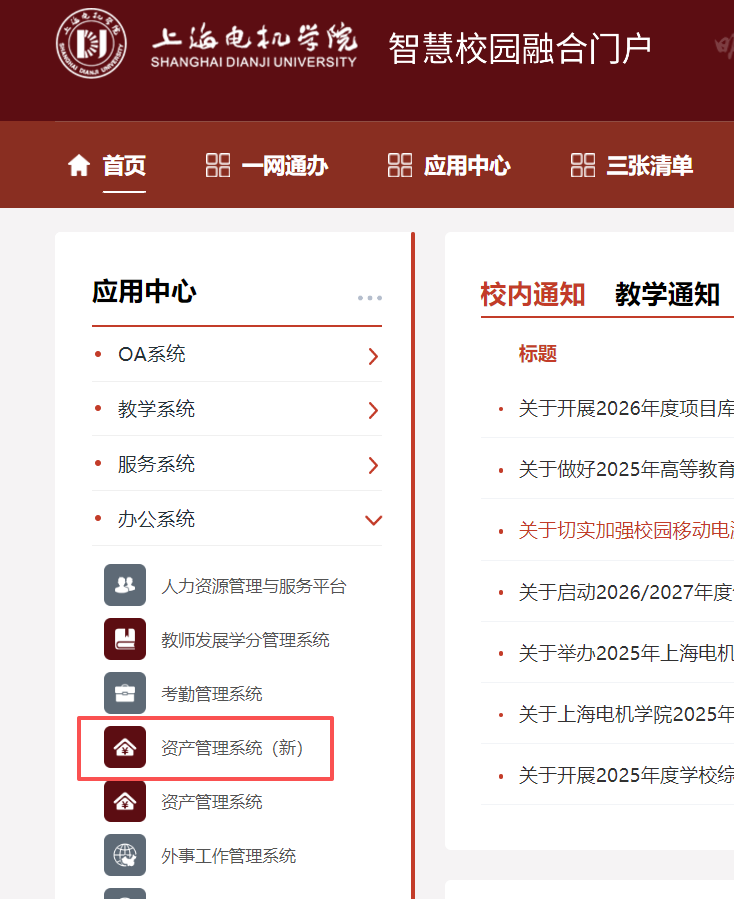
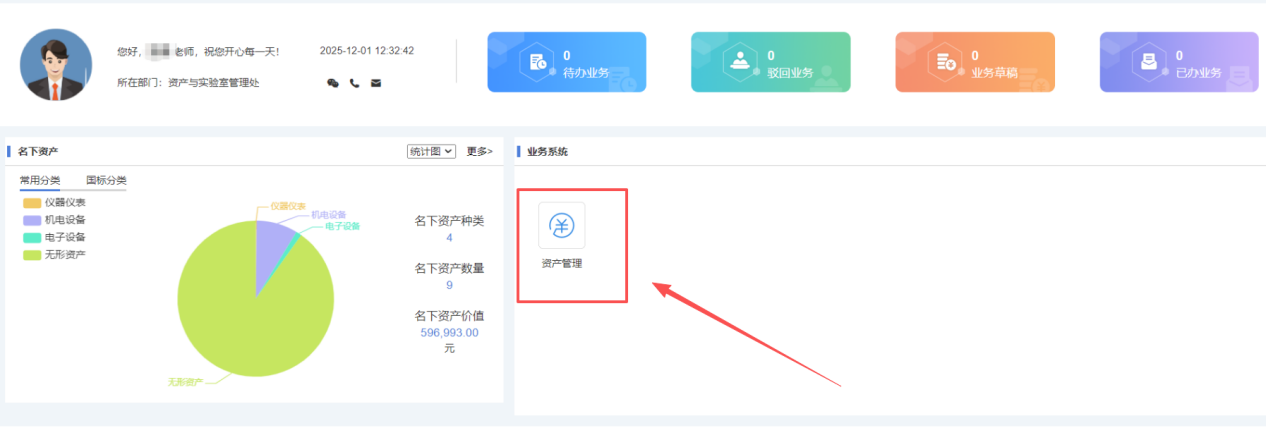
进入学校门户,找到资产管理系统(新),然后点击资产管理进入资产系统。
二、资产增加
管理员建账流程:【提交单据】----【部门资产管理员审核】--【资产归口管理员审核】--【校级资产管理员审核】--【财务审核】--【办结】
2.1资产入账
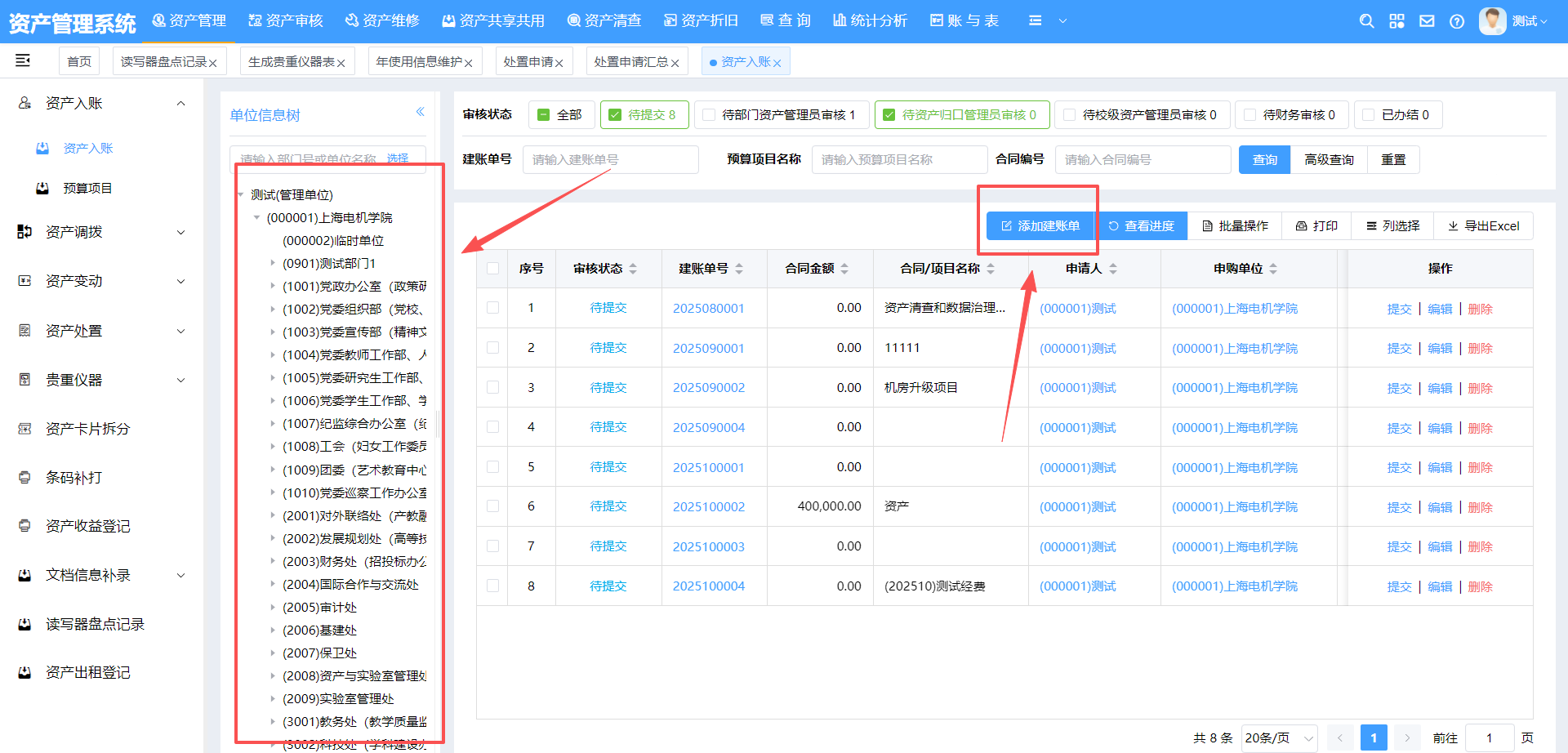
第一步:增加建账单
首先点击左侧单位信息树选择具体的编报单位,再点击添加建账单按钮。
第二步:建账单的大类选择
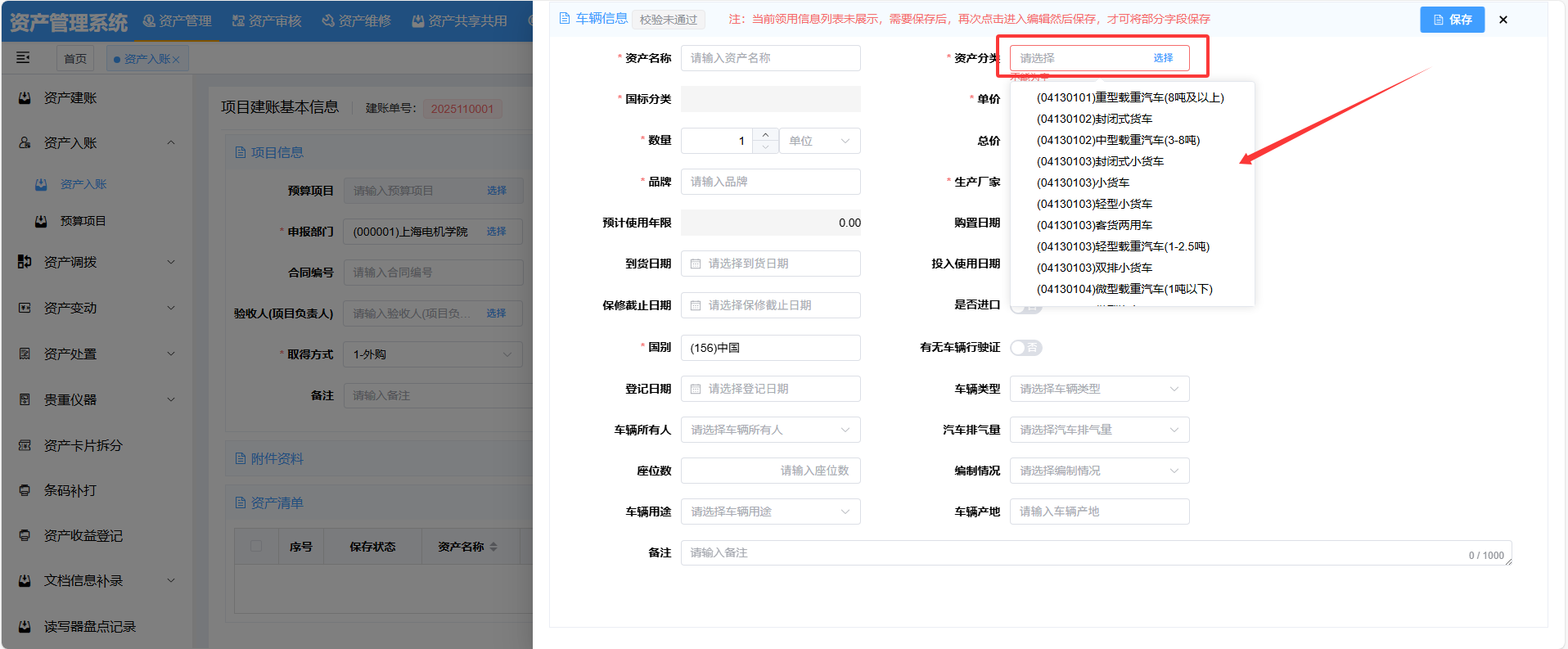
输入建账单必要信息后点击暂存或保存按钮,然后可以在资产清单栏目选择预设的分类,也可以点击···按钮选择其他分类。

根据关键字搜索,选择对应分类,双击下图标记的资产信息,再次点击下一步即可,注意需选择最末级代码。
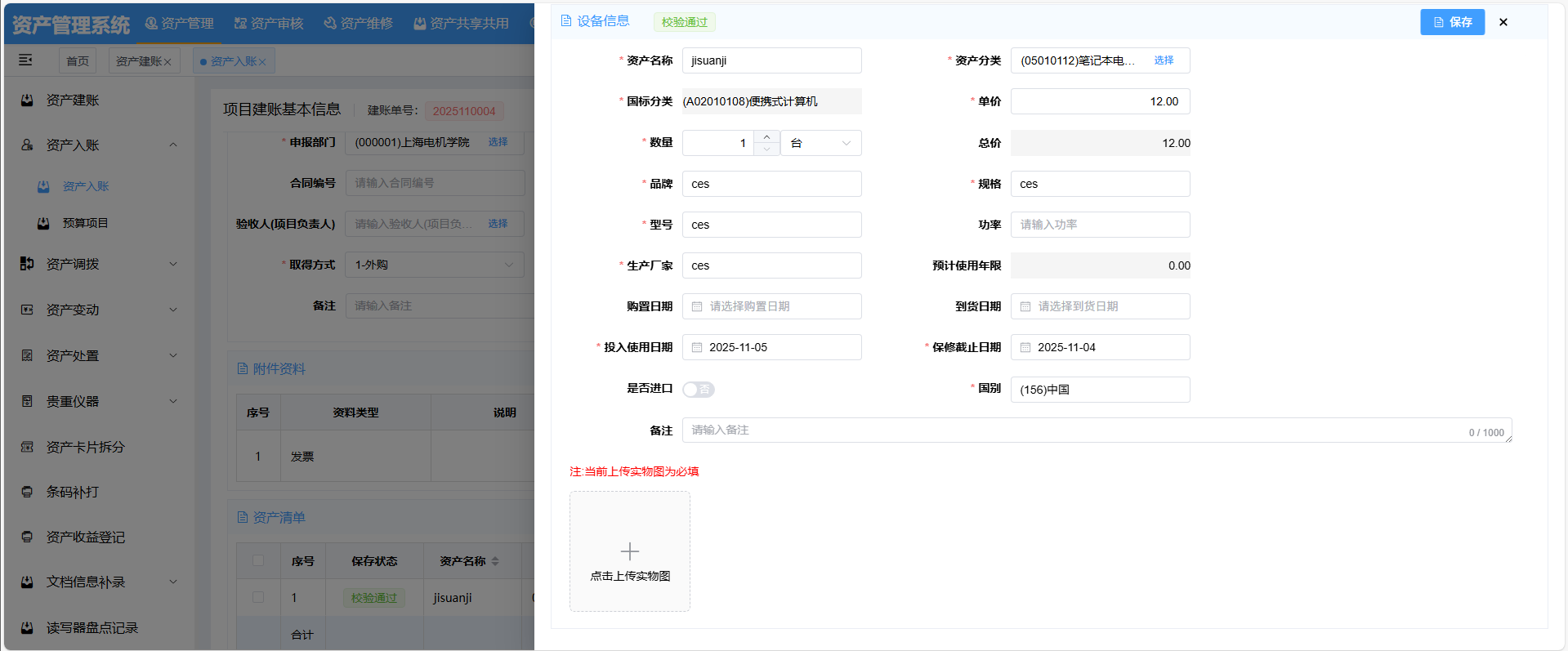
第三步:编辑建账单信息
根据实际情况完善建账单的具体信息,带“*”为必填项,填写完成后点击右上角的保存按钮即可。
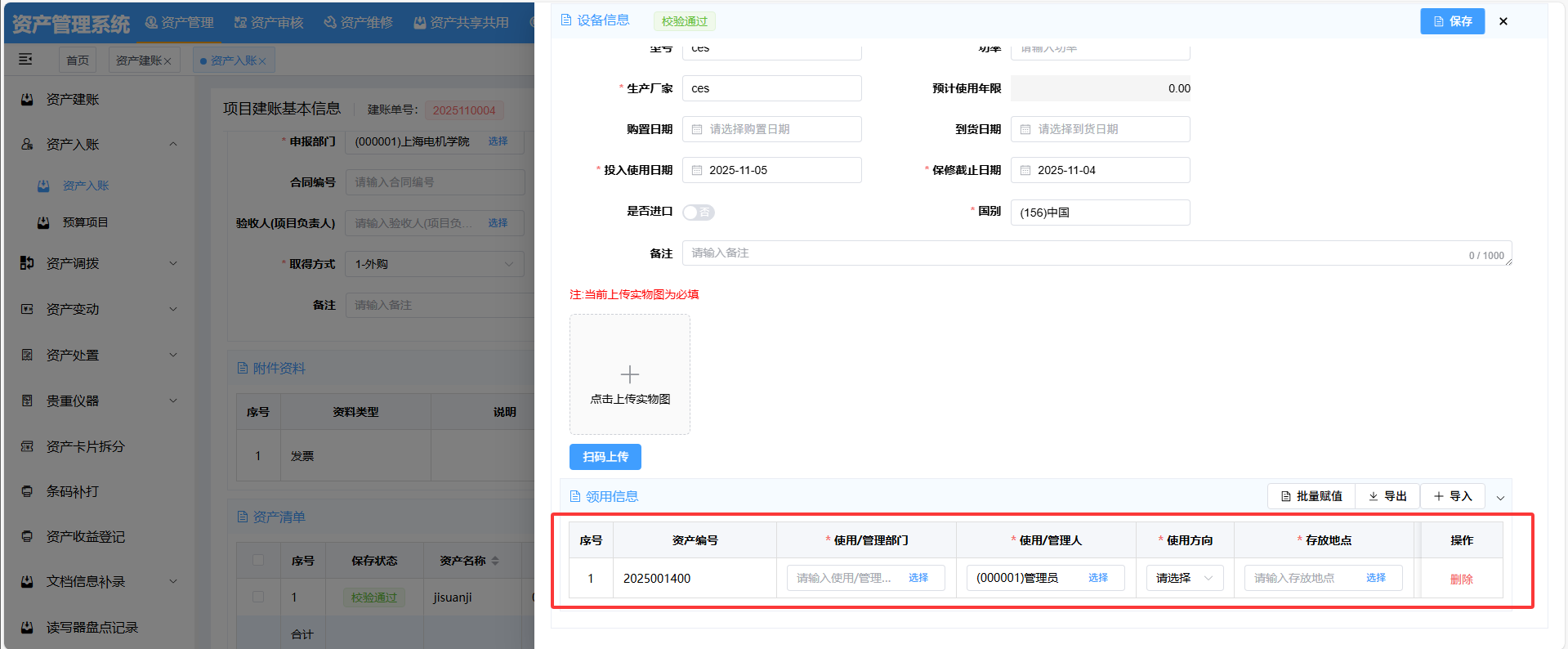
2、系统自动根据建账单中填写的“数量”生成相应数量的资产卡片,在建账单信息的下方显示,同样的,带“*”为必填项,若信息项相同可使用批量赋值功能。最下面是上传附件的位置。填写完成保存即可;
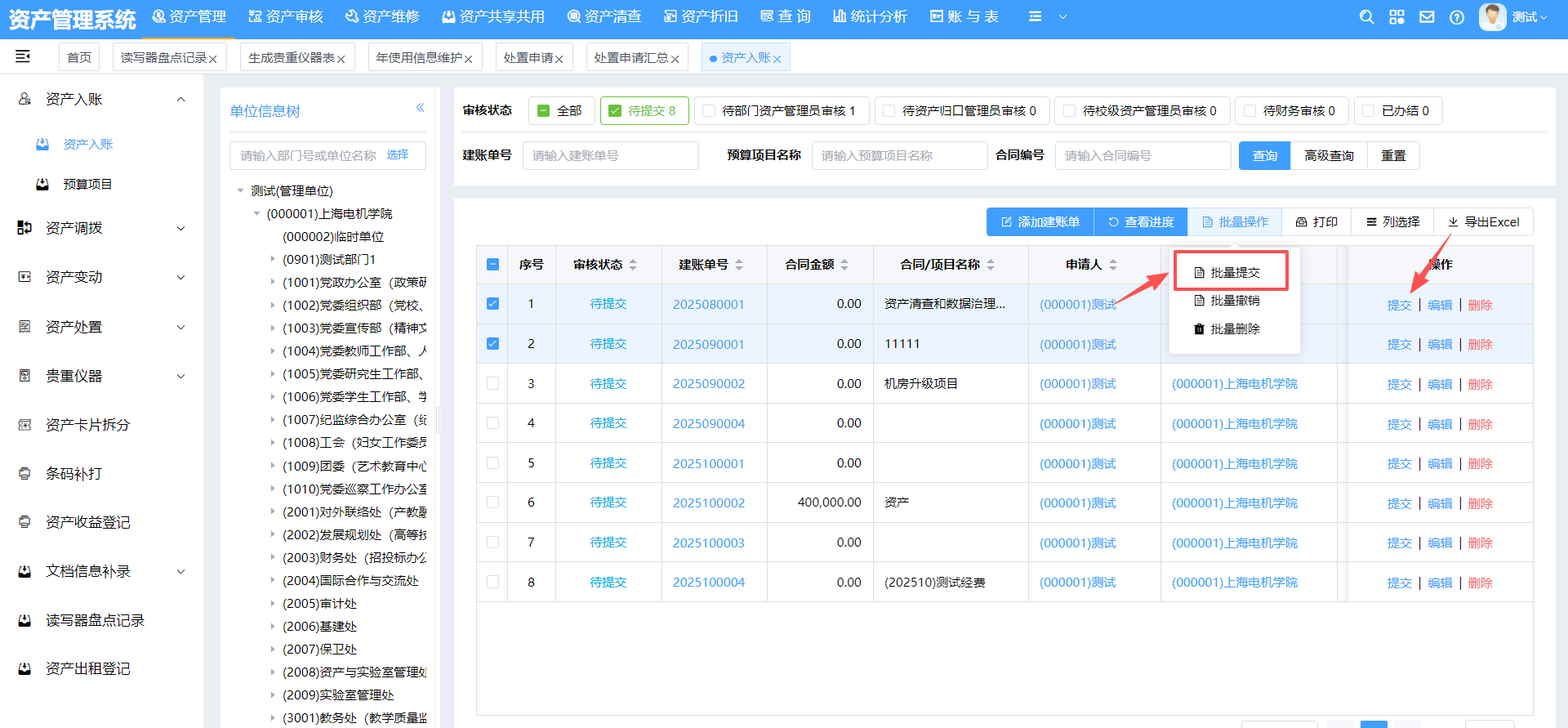
第四步:提交资产入账单
可以使用资产入账详情页面右上角上的提交按钮,也可以返回到具体的列表页面选中相应的单据进行提交操作,可在该页面打印建账单;

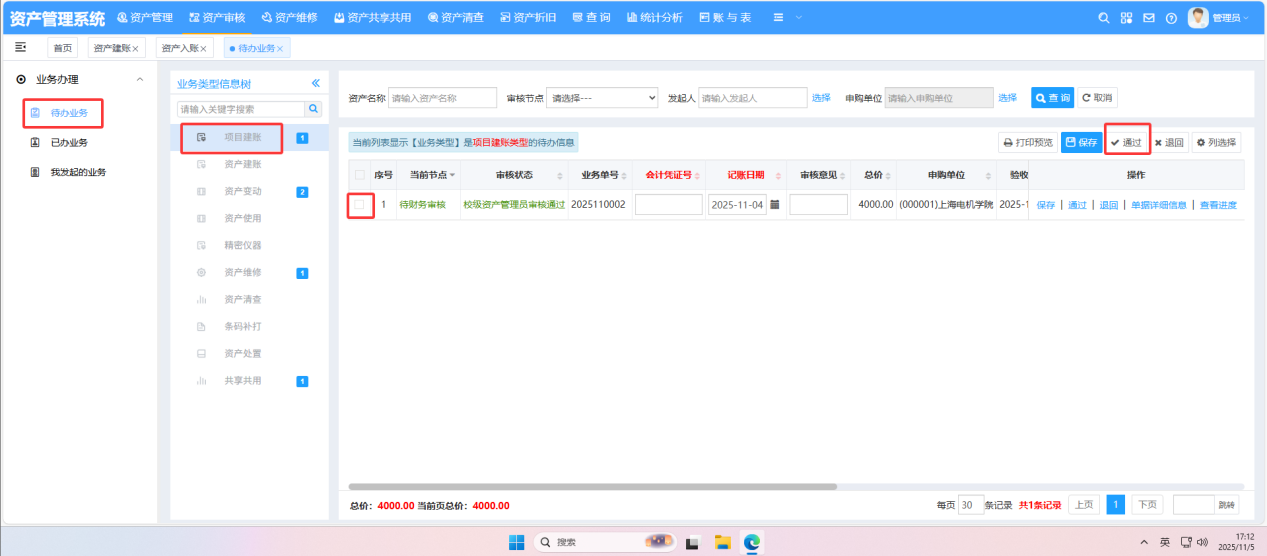
2.2资产入账审核
使用部门资产管理员录入建账单资产信息,必须通过财务审核后才能进入固定资产账户。
3.1资产领用
资产领用流程:【提交单据】----【部门资产管理员审核】--【资产归口管理员审核】--【校级资产管理员审核】--【财务审核】--【办结】
第一步:增加调拨单
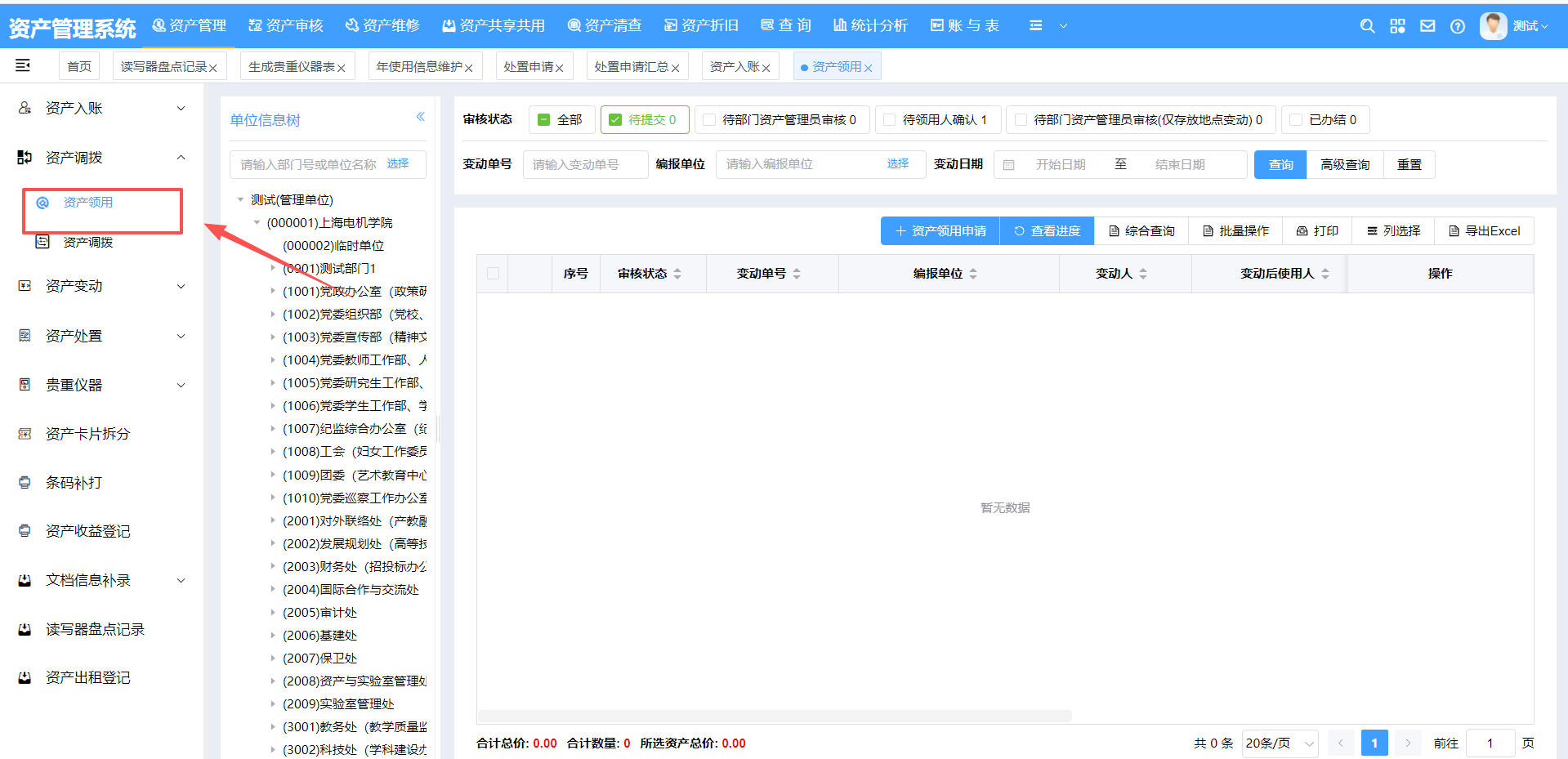
2、勾选要调拨的资产,点击右上方生成变动单;资产状态为正常的才可进行选择。
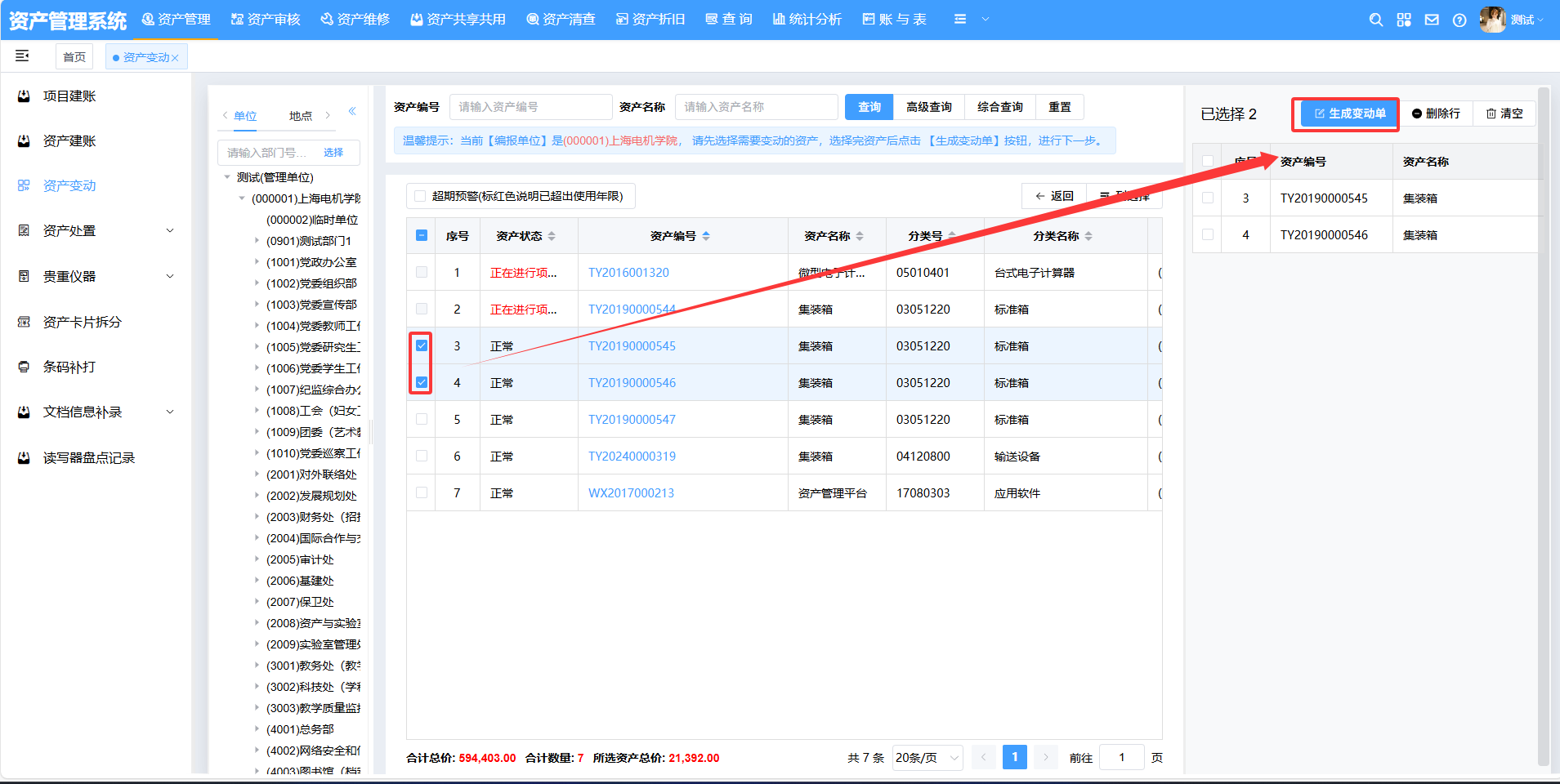
第二步:编辑调拨单信息
根据实际情况完善调拨单的具体信息,带“*”为必填项,填写完成后点击右上角的保存按钮即可
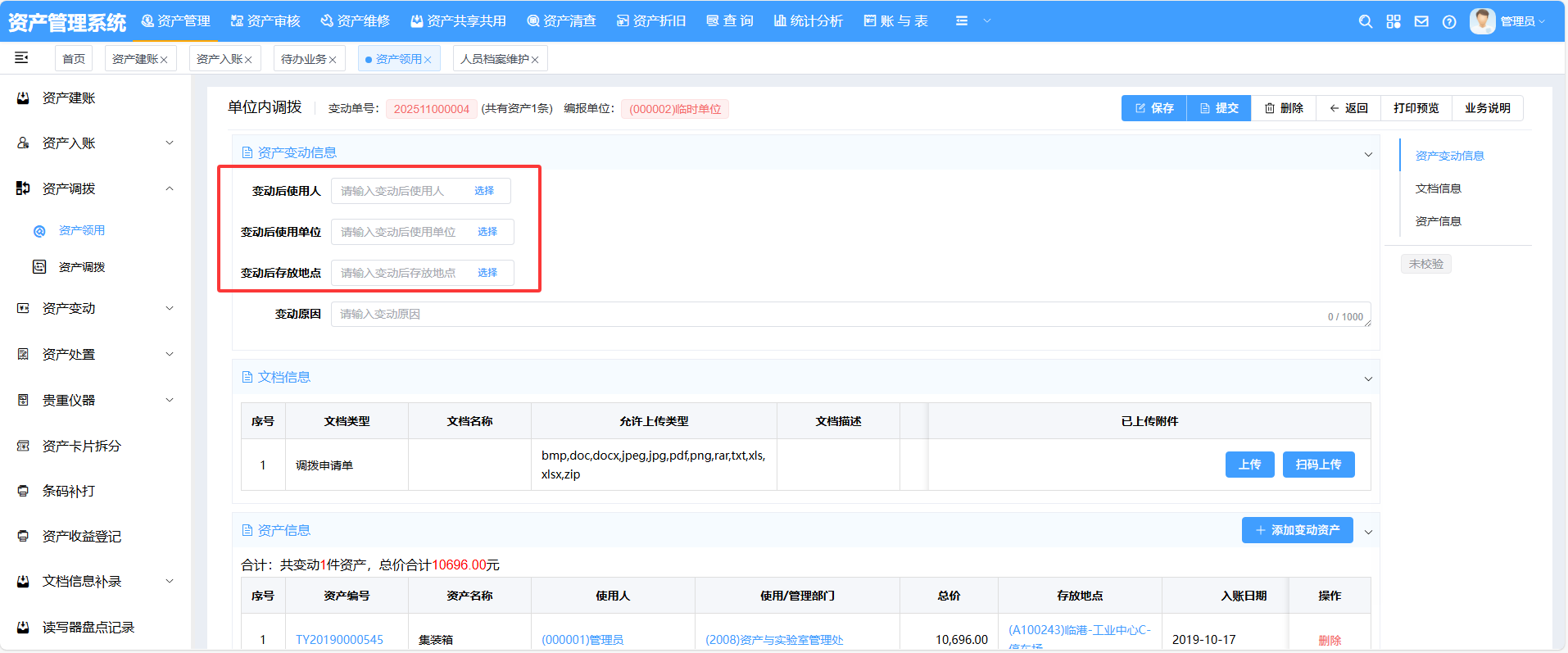
第三步:提交资产领用申请
可以使用调拨单详情页面右上角上的提交按钮,也可以反馈具体的列表页面选中相应的单据进行提交操作。
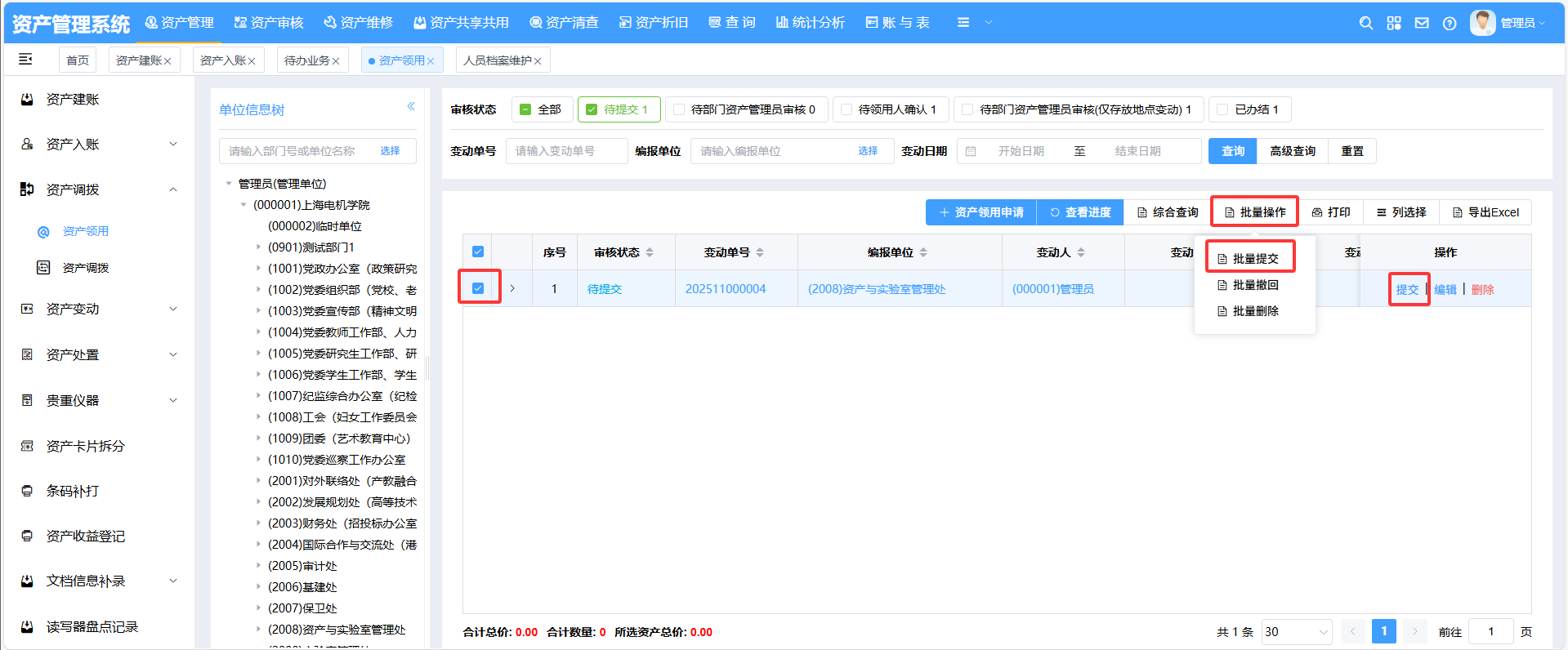
3.2资产领用审核
使用领用申请时,仅变动存放地点通过部门资产管理员审核即可变动成功,其他必须通过部门资产管理员审核和领用人确认后才能进入变动完成。
审核人员可在该界面进行看到需要确认的单据,选中需要确认的单据,同意或者不同意即可;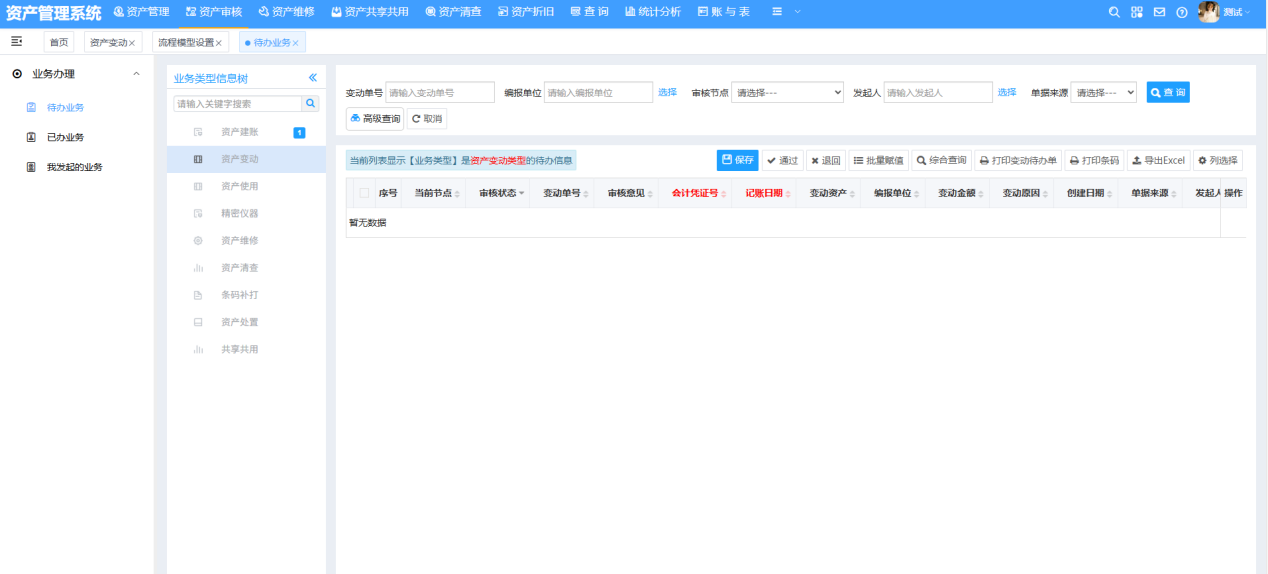
3.3资产调拨
第一步:增加调拨单
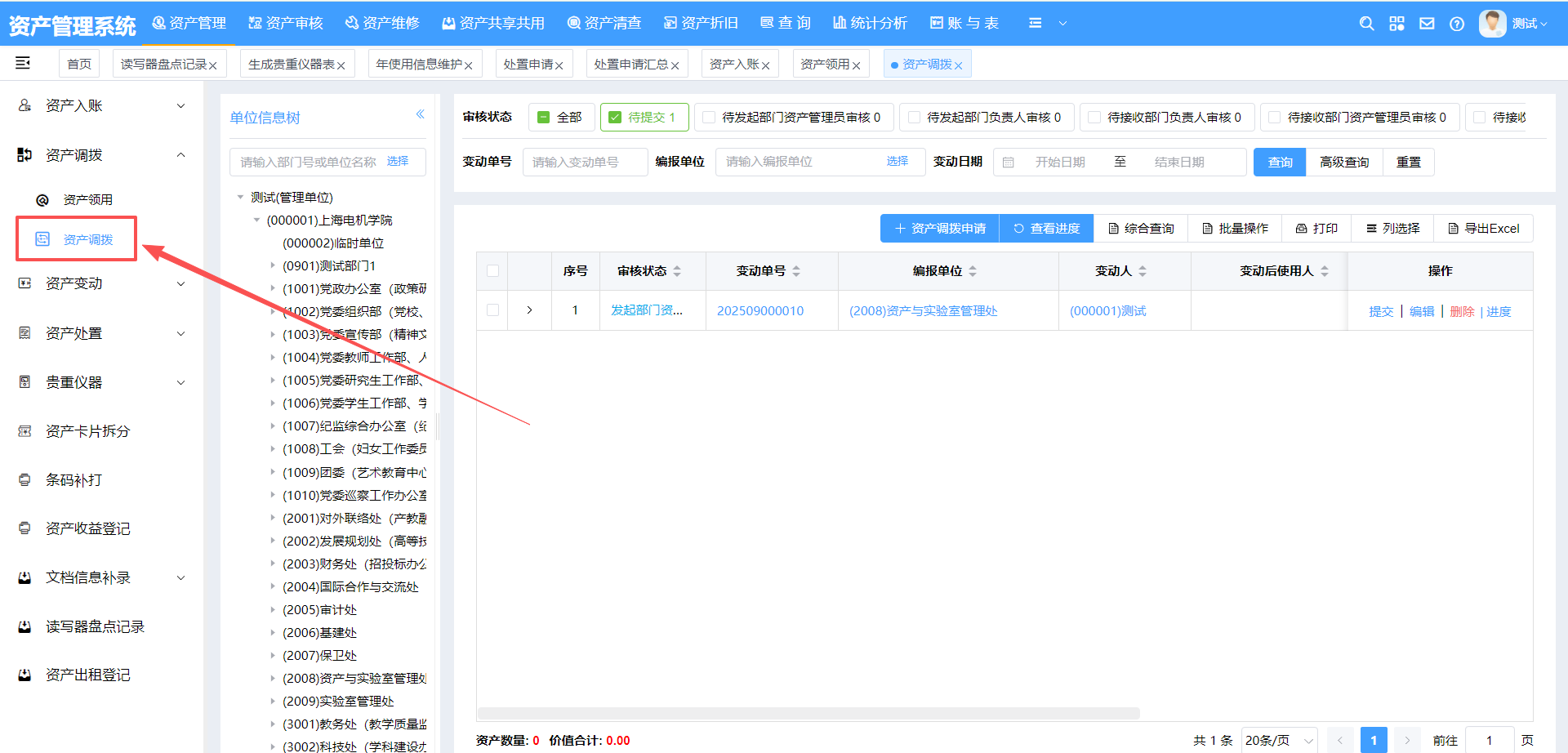
2、选择编报单位并勾选要调拨的资产,点击右上方生成调拨单;资产状态为正常的才可进行选择。
第二步:编辑调拨单信息
根据实际情况选择调拨单需要审核的具体信息及填写申请理由,带“*”为必填项,填写完成后点击右上角的保存按钮即可
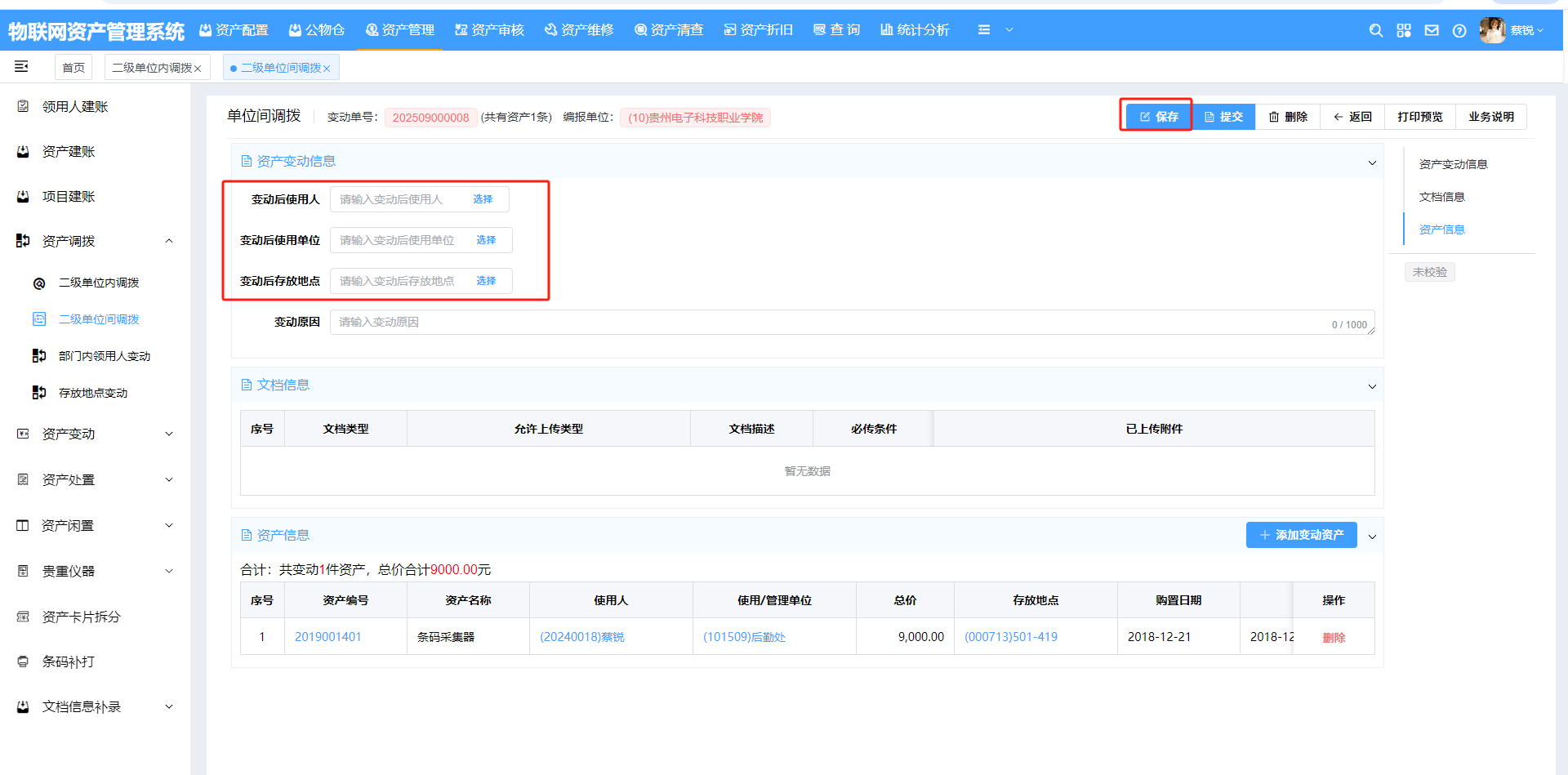
第三步:提交资产调拨申请
可以使用调拨单详情页面右上角上的提交按钮,也可以反馈具体的列表页面选中相应的单据进行提交操作。
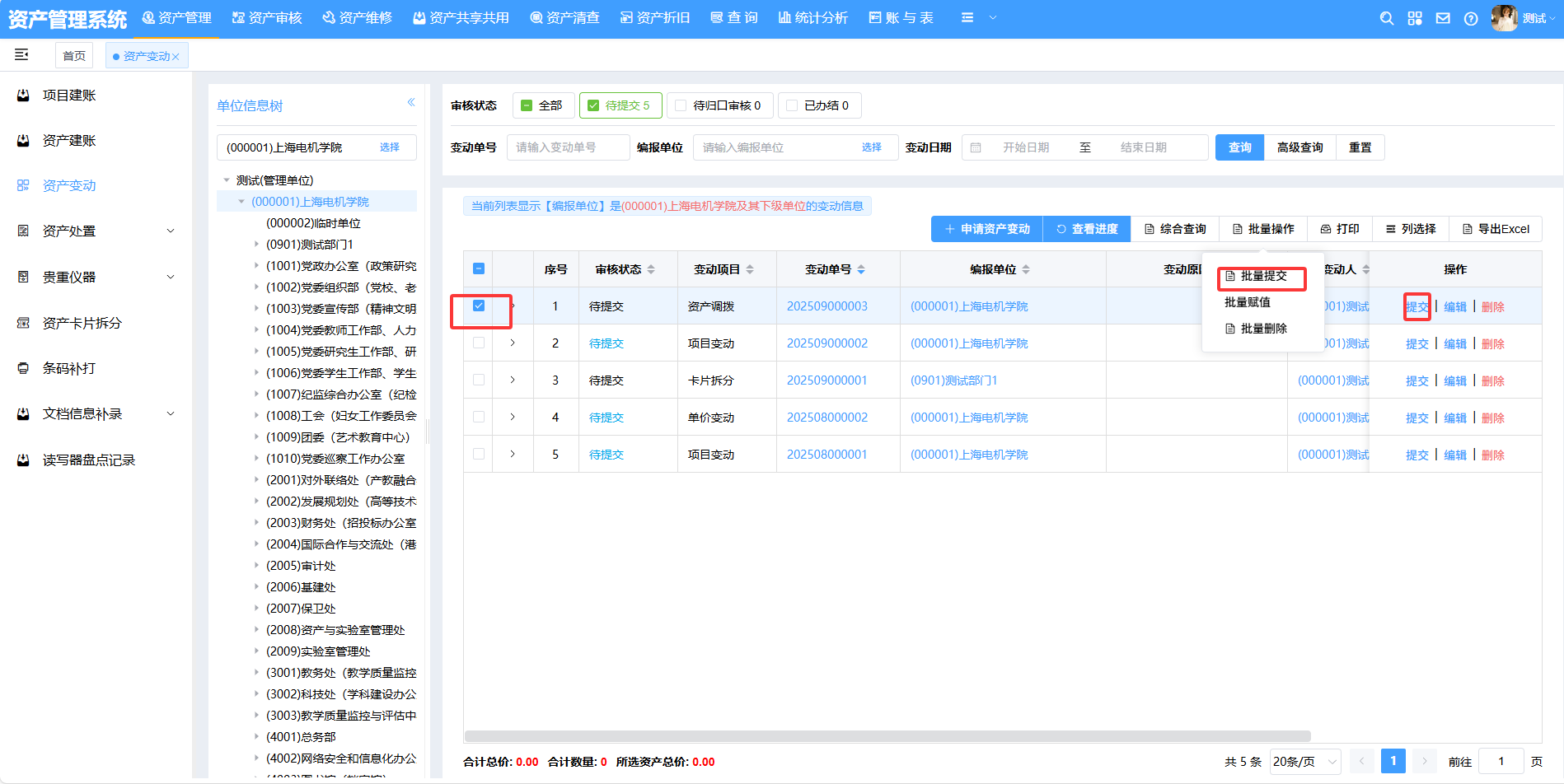
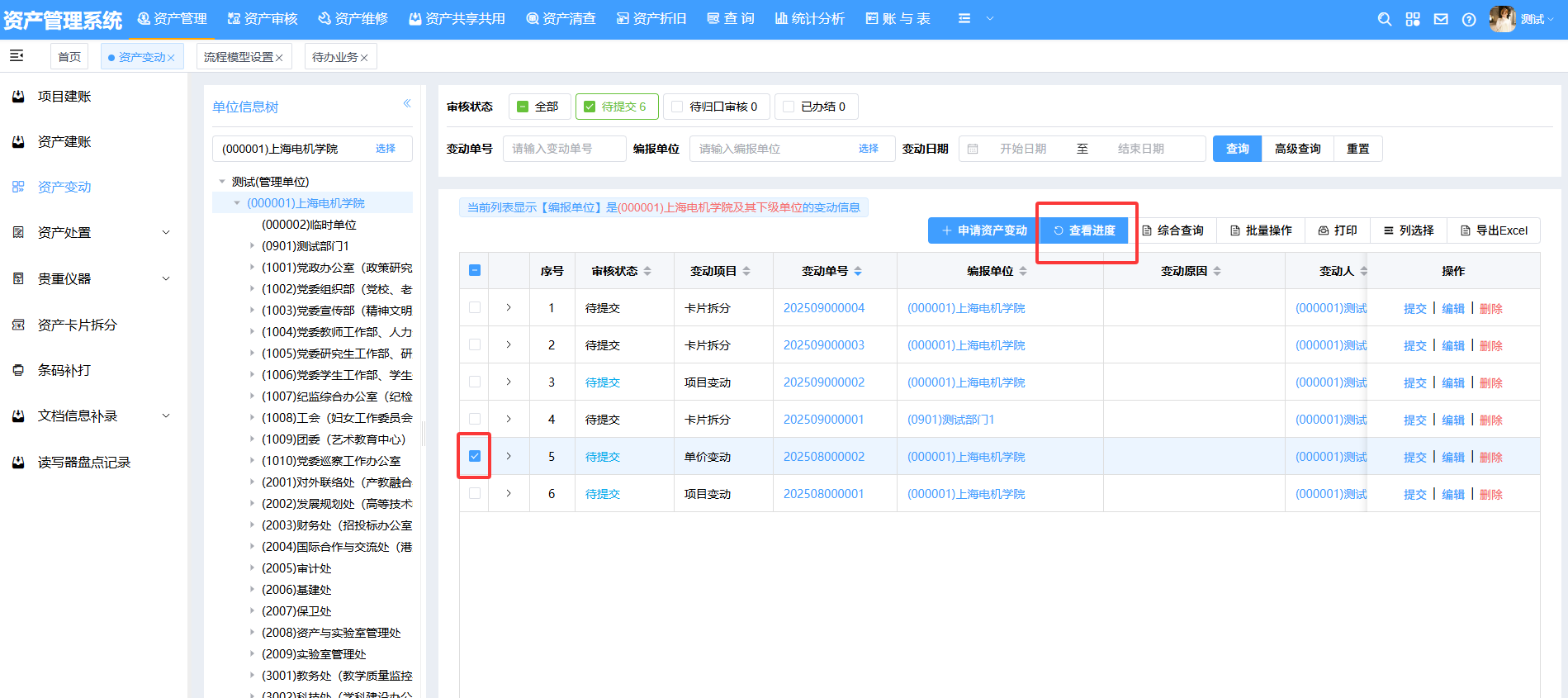
已提交的单据,可以在该界面选择具体的审核状态,勾选具体单据,点击查看进度按钮,查看单据具体流程及待审核人员;
3.4资产调拨审核
使用部门资产管理员录入调拨单信息,必须通过调出单位管理员审核、调出部门领导审核、接收人确认、接收单位管理员审核、接收单位领导审核、后勤保卫处审核后才能进入变动完成。
审核人员可在该界面进行看到需要审核的单据,选中需要审核的单据,通过或者退回即可;该页面利用审核节点区分具体的单据,对应节点的审核人员可以审核对应节点单据;
资产变动只能对已经通过财务审核,正式进入固定资产账户的资产数据进行变动。对于尚未通过财务审核的数据,应该直接从固定资产录入窗口进行修改。
资产变动有资产变动、附件增加、分类变动、单价变动四种变动。
4.1资产变动
资产变动可对资产进行使用单位、使用人、现状、存放地点(房屋构筑物,土地类除外)、使用方向、数量(房屋构筑物,土地类除外)的变动。
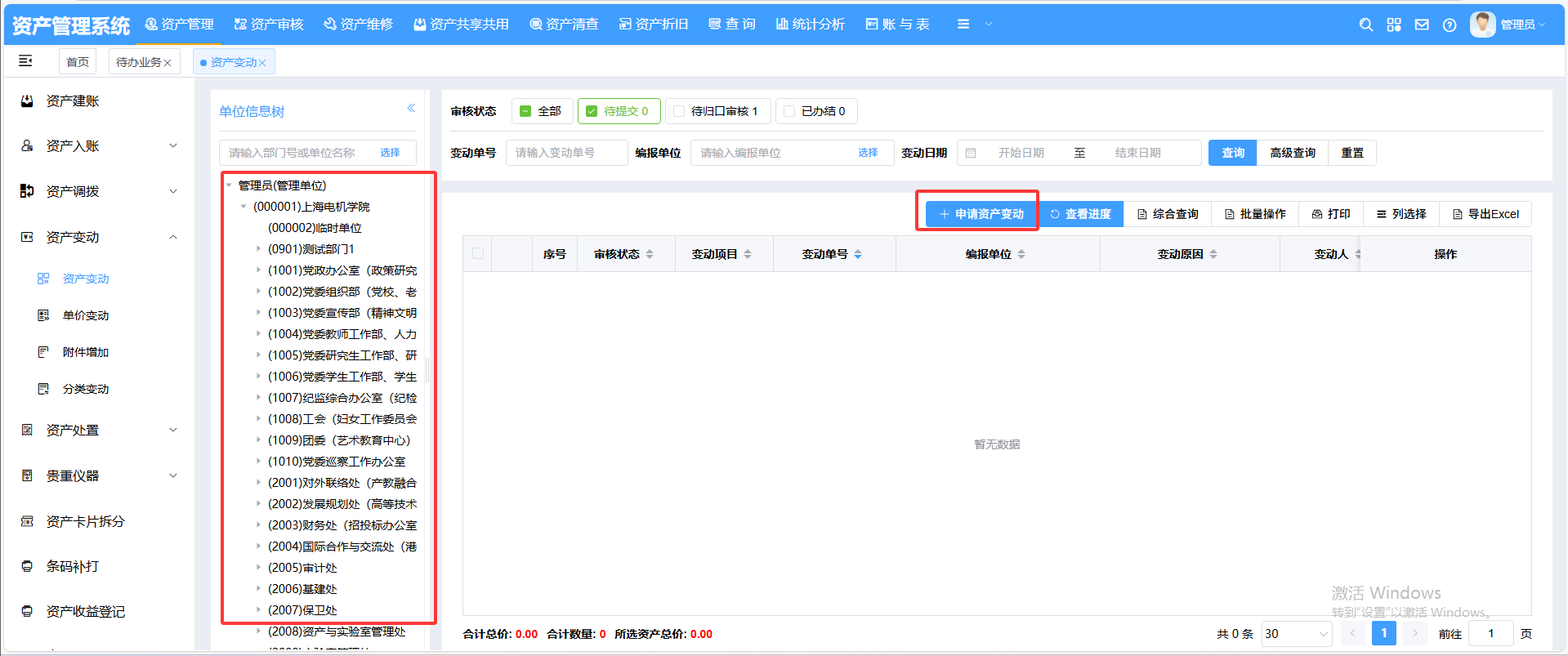
第一步:增加变动单
点击申请资产变动前需要先选择编报单位。
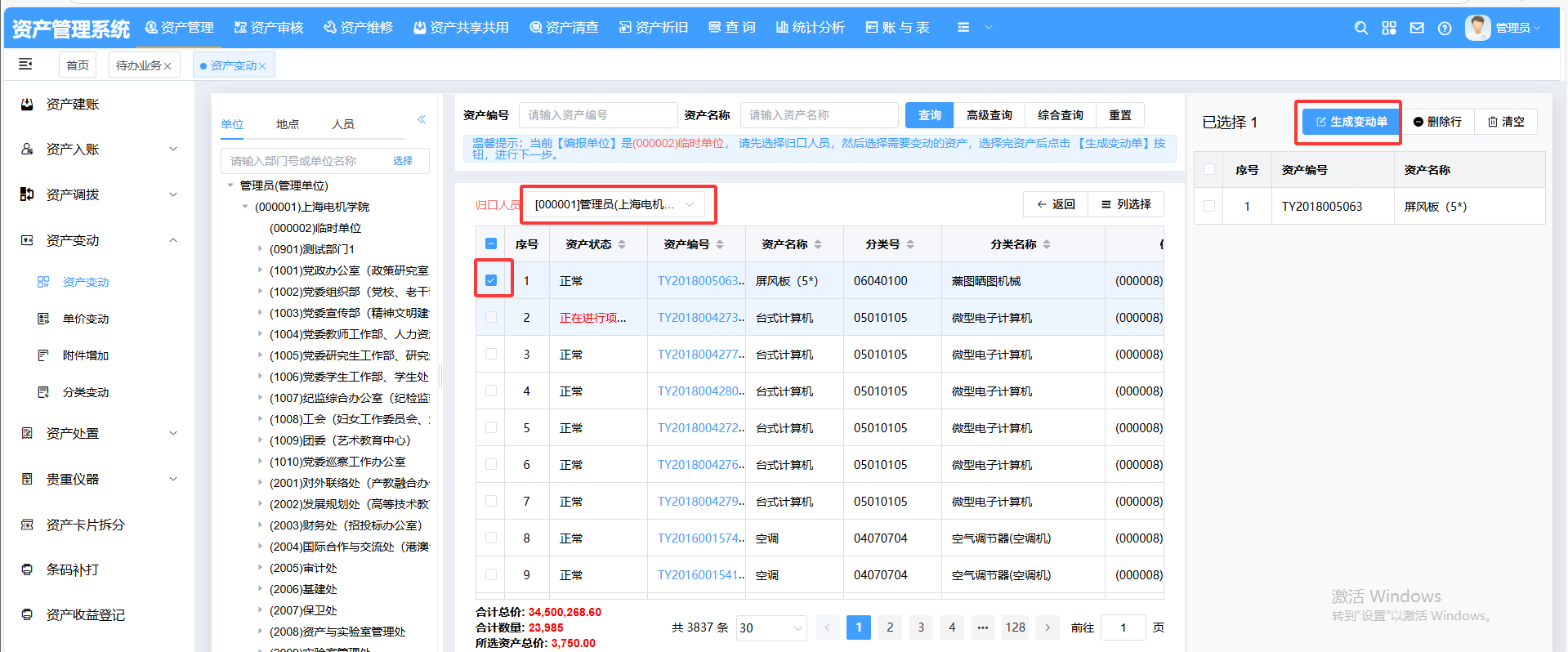
第二步:变动资产的选择
选择变动资产时,选中单位的同时还需要选择归口人员,被选中的资产会在右侧显示,选择完毕后点击生成变动单。
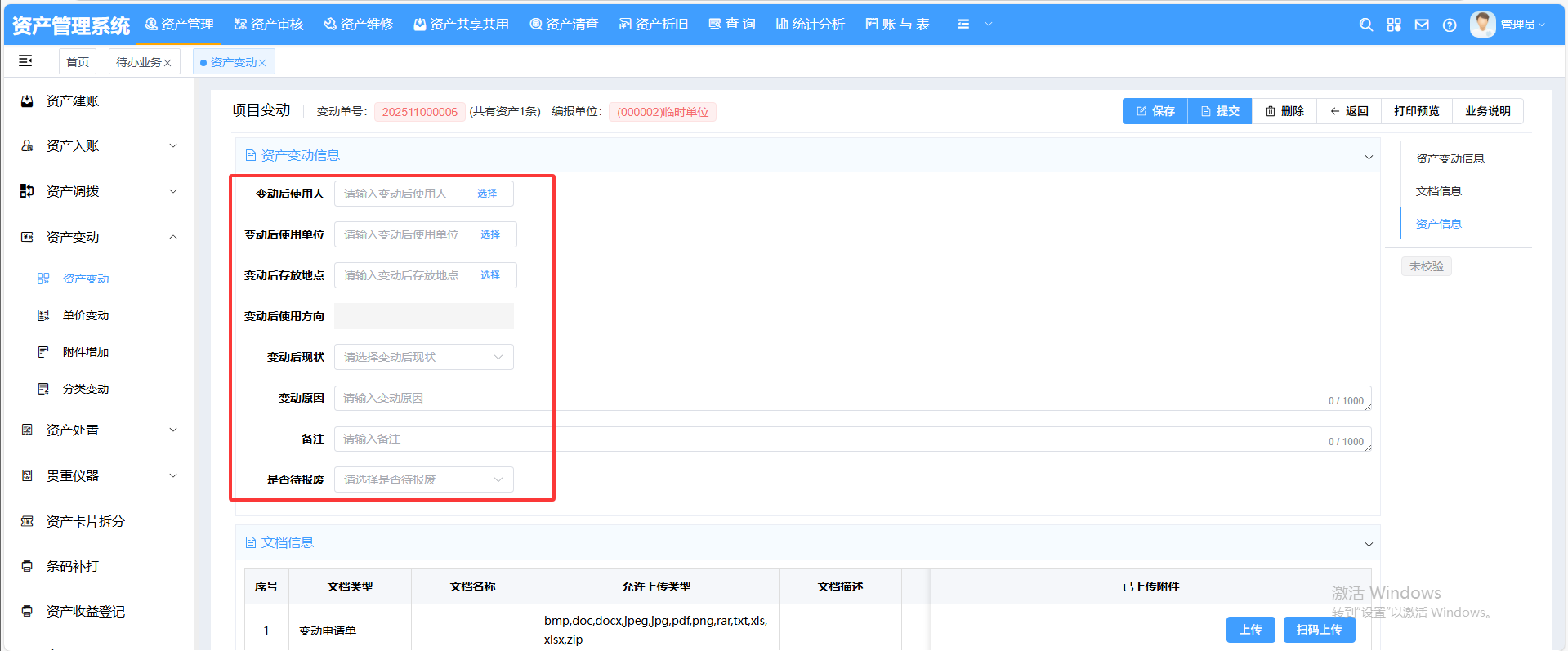
第三步:提交变动单
修改需要变动的信息后,点击保存、提交即可完成变动申请。
4.2单价变动、附件增加、分类变动
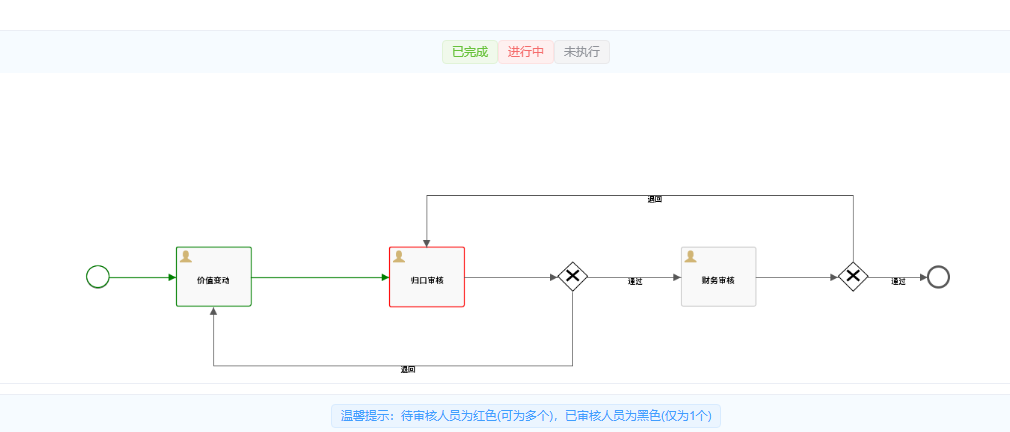
附件增加、单价变动、分类的操作类似于项目变动,但是资产变动仅需归口审核,分类变动、附件增加和单价变动额外需要财务审核。
额外需要注意的是,在单价变动时单价变动值填写的是需要增加或减少的金额,而不是变动后的金额,增加填写正数,减少填写负数。

变动发起人可在对应变动列表界面对单据进行审核节点的筛选。
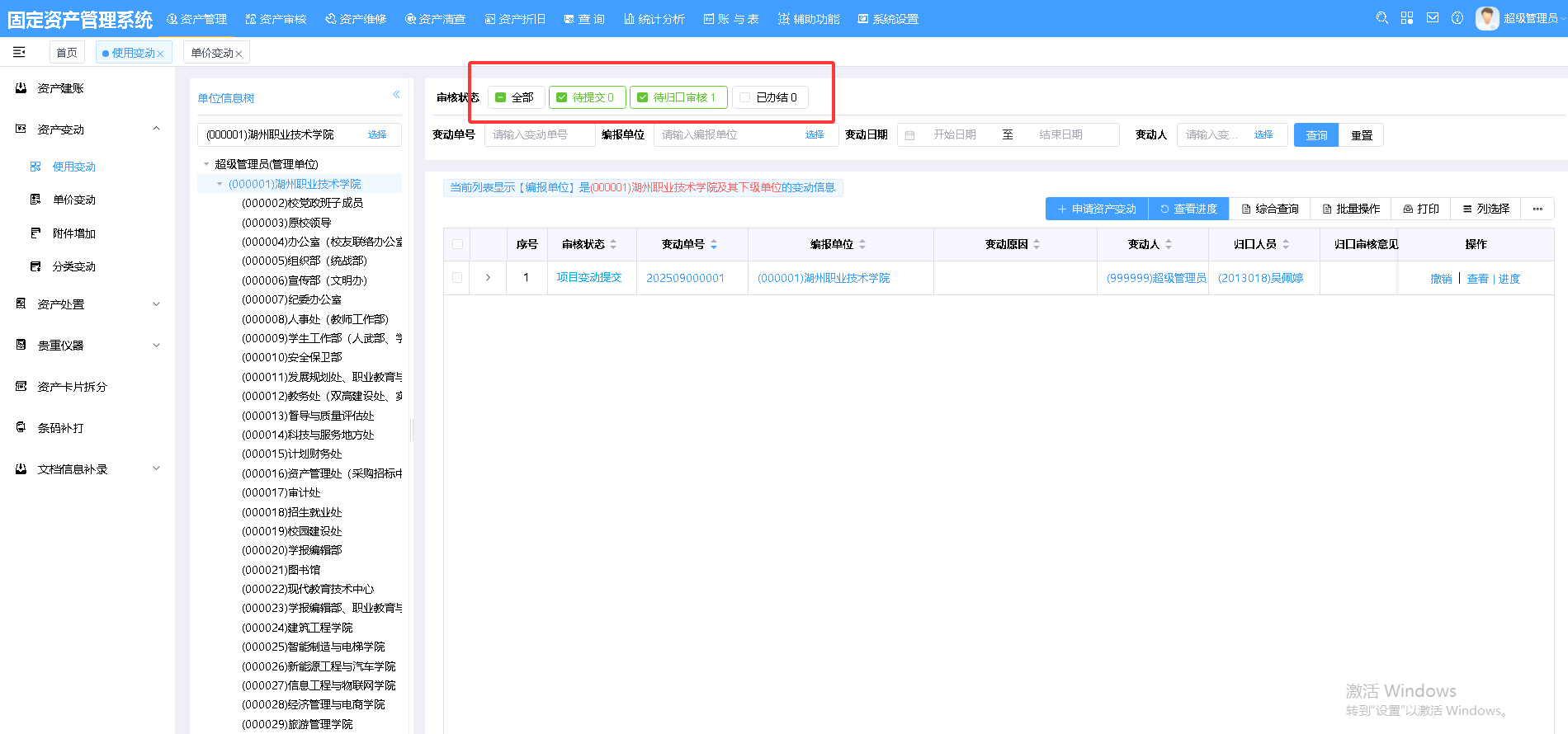
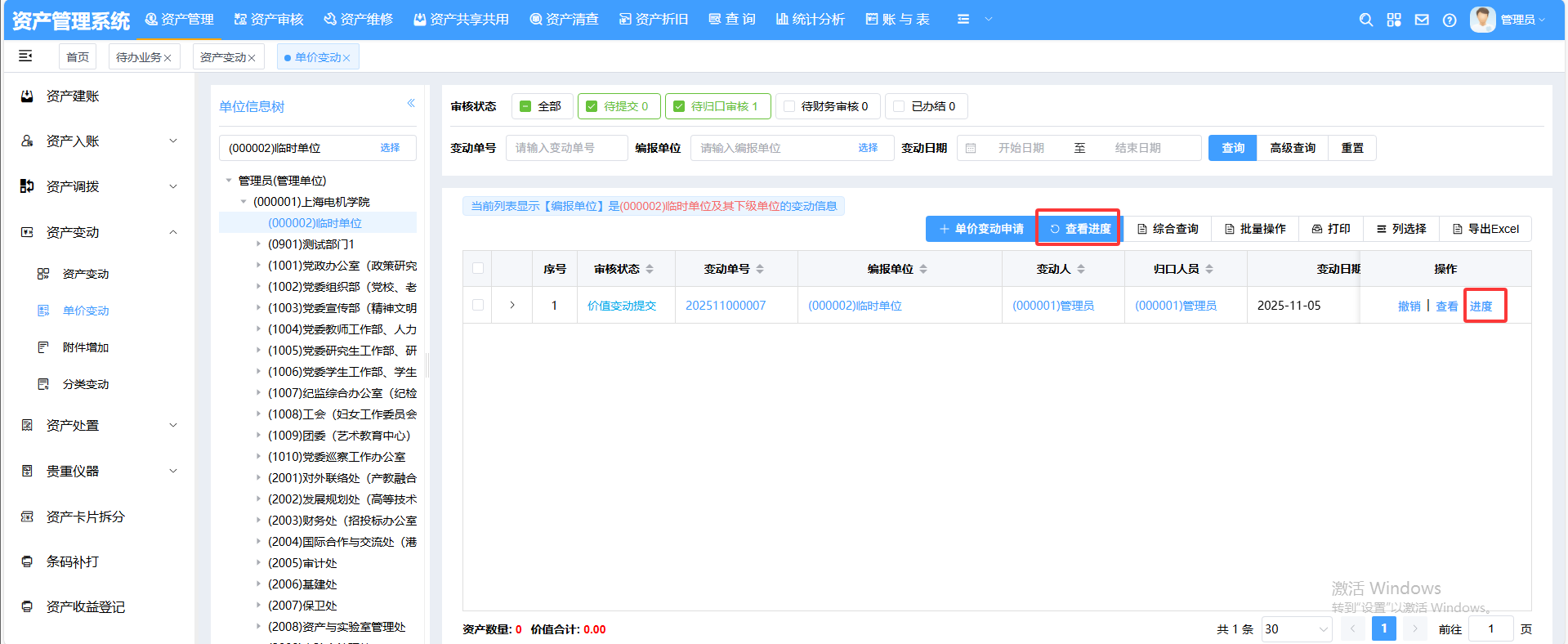
对于已提交的单据,可点击操作栏中的进度按键获取详细审核进度。
4.3资产变动审核
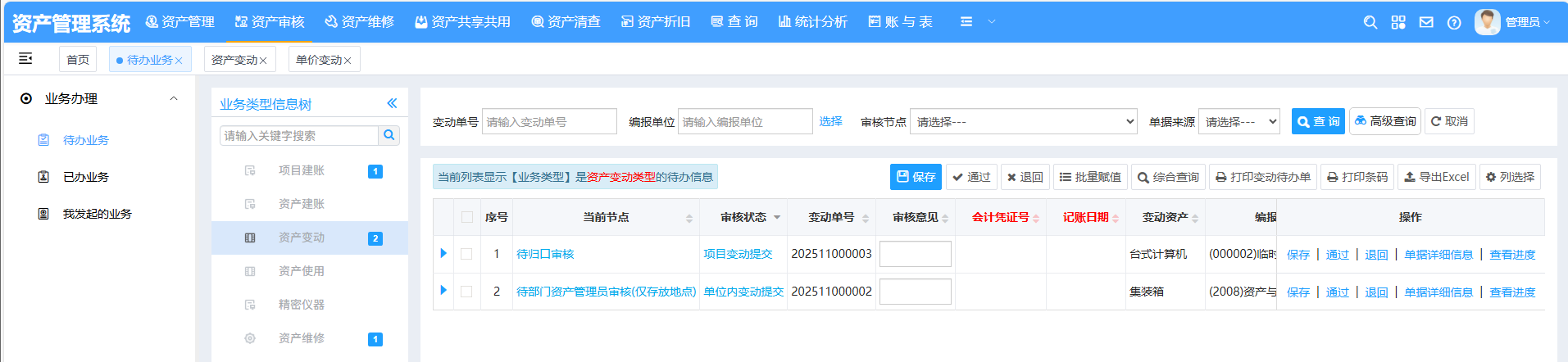
变动单据审核在资产审核-业务办理-待办业务,点击左侧资产变动,即可看到登录人可审核的所有变动单据。
审核资产变动时,可选中单条变动记录,核对所有变动信息后根据实际情况,点击通过或退回。也可选中多条变动单,对其进行批量审核或批量保存。
资产变动财务审核的界面和操作类似于归口审核,不同的是在财务审核时必须填写凭证号和记账日期。如果填写了凭证号,则记账日期可默认系统当前日期。
5.1资产处置
第一步:增加处置单
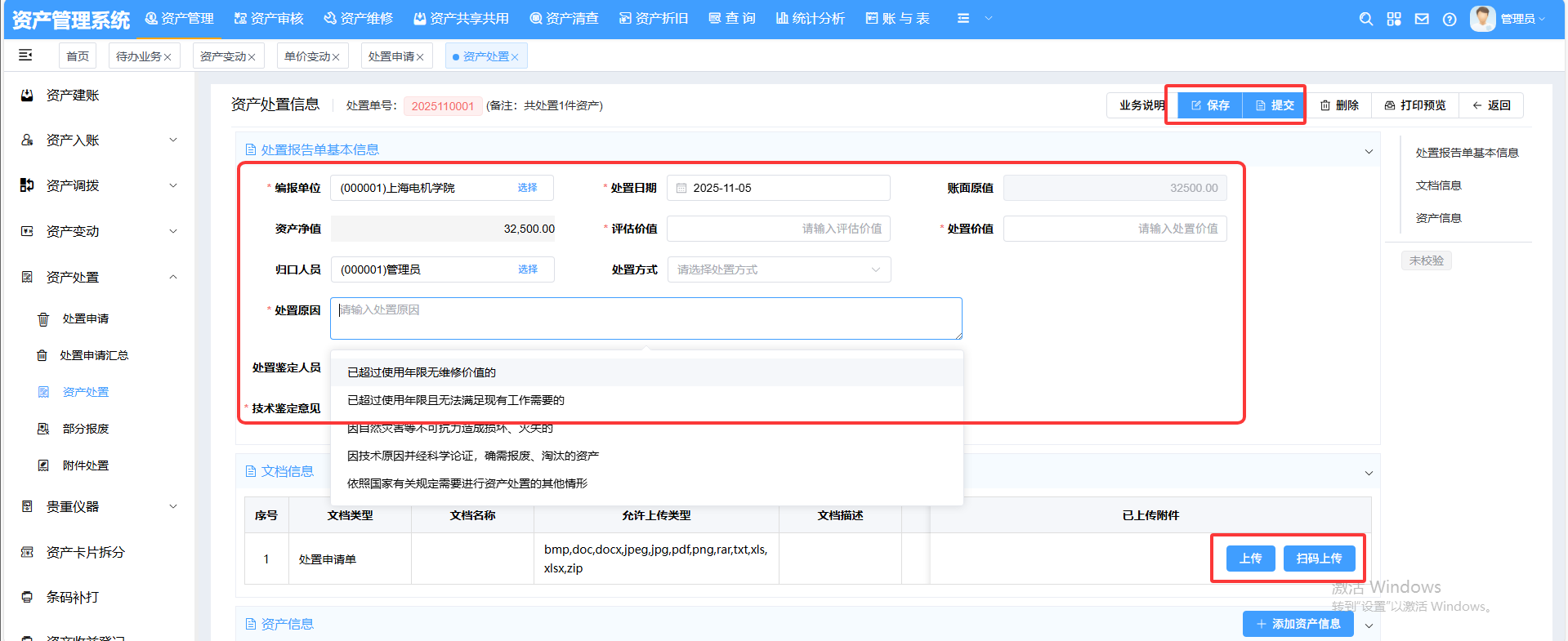
点击资产管理下的资产处置申请模块,选中单位再点击增加处置单按钮;

第二步:处置资产的选择
选择处置资产的操作与变动模块相同,选中单位的同时还需要选择归口人员,被选中的资产会在右侧显示,选择完毕后点击生成变动单。

第三步:提交处置单
根据实际情况完善处置单的具体信息,带“*”为必填项,处置方式根据实际情况选择,填写完成后可选择上传处置申请单,然后点击右上角的保存按钮,然后可以使用页面右上角上的提交按钮,也可以在列表页面选中相应的单据进行提交操作。
5.2资产处置审核
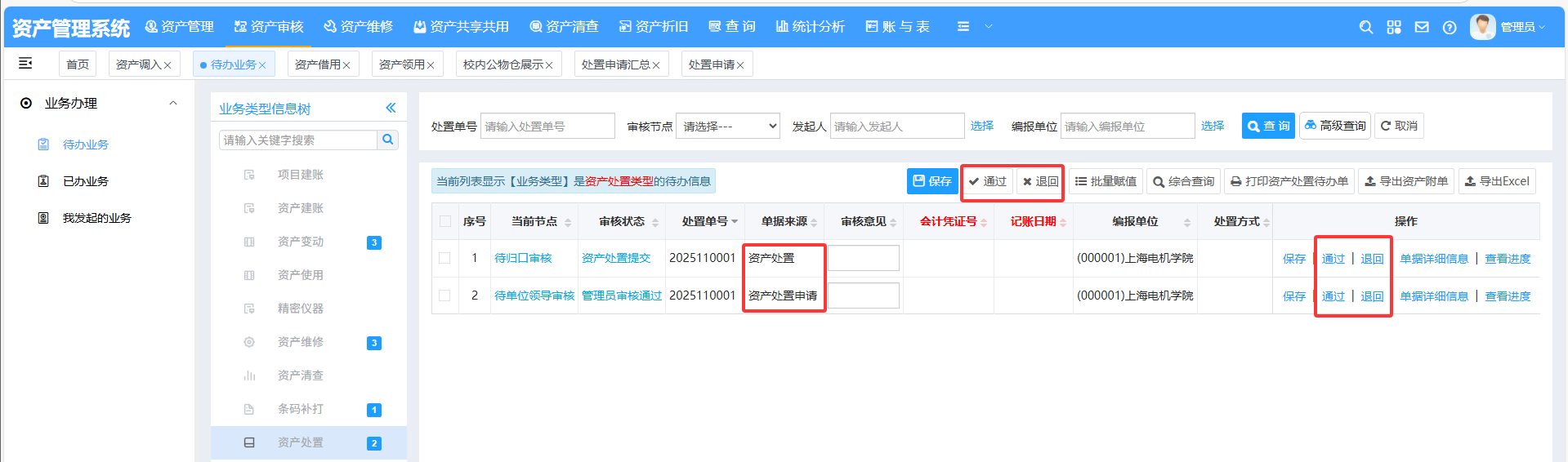
处置单必须通过管理员审核后才能进入固定资产的销账。审核人员可在处置审核界面看到需要审核的单据,选中需要审核的单据,通过或者退回即可。
与其他模块一样,该页面利用审核节点区分具体的单据;具有哪个节点的审核人员可以看到哪个节点的审核单据。
6.1公开查询
6.1.1我的全部资产、本单位全部资产
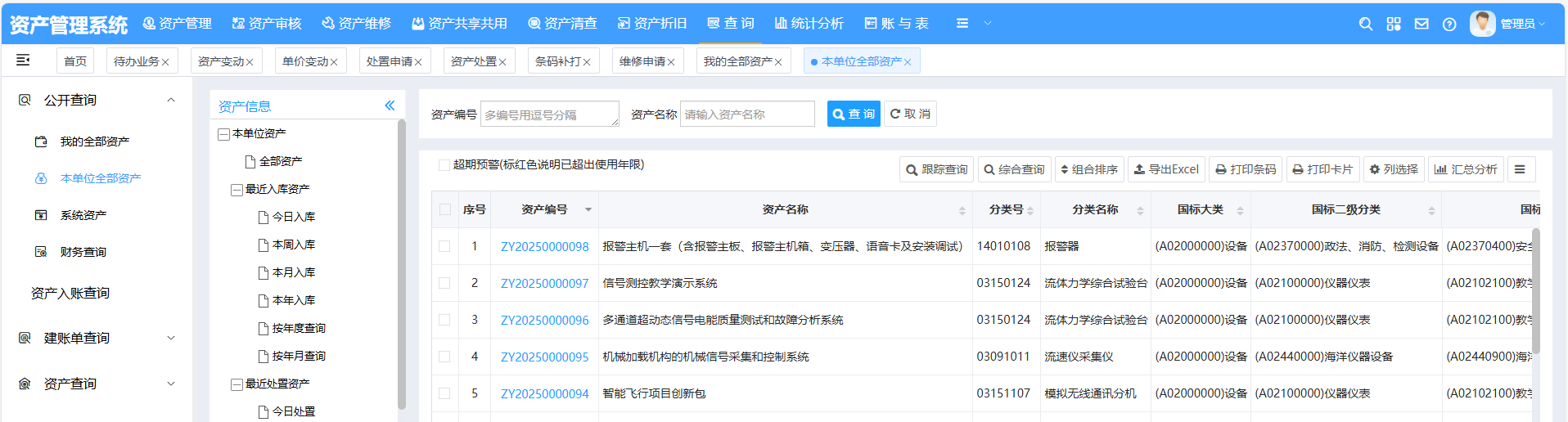
我的全部资产、本单位全部资产分别展示的是本人名下的资产和管理权限下资产;可在本模块选择资产进行打印条码、卡片等。

6.2资产入账查询
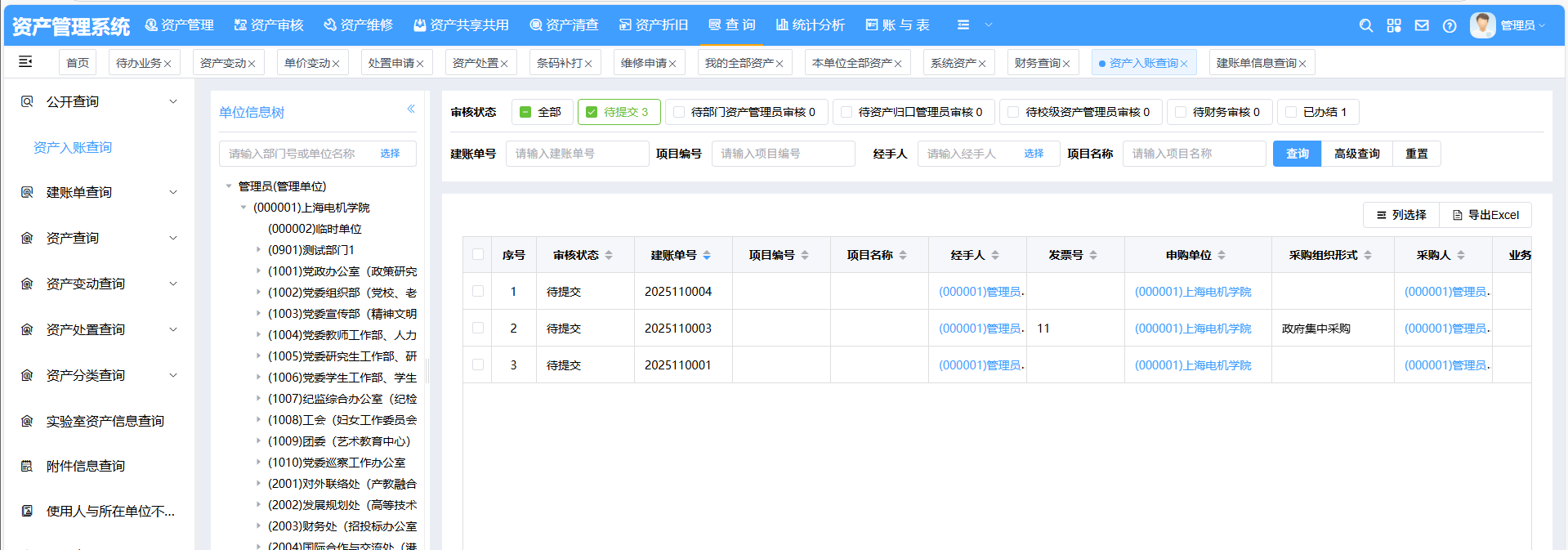
该模块展示管理权限下所有资产入账形成的单据,无建账单据的资产不在该模块显示。
需要注意的是,若建账单财务审核通过,取值为入账日期;若财务审核未通过,取值为验收日期。
6.3建账单查询
6.3.1建账单信息查询
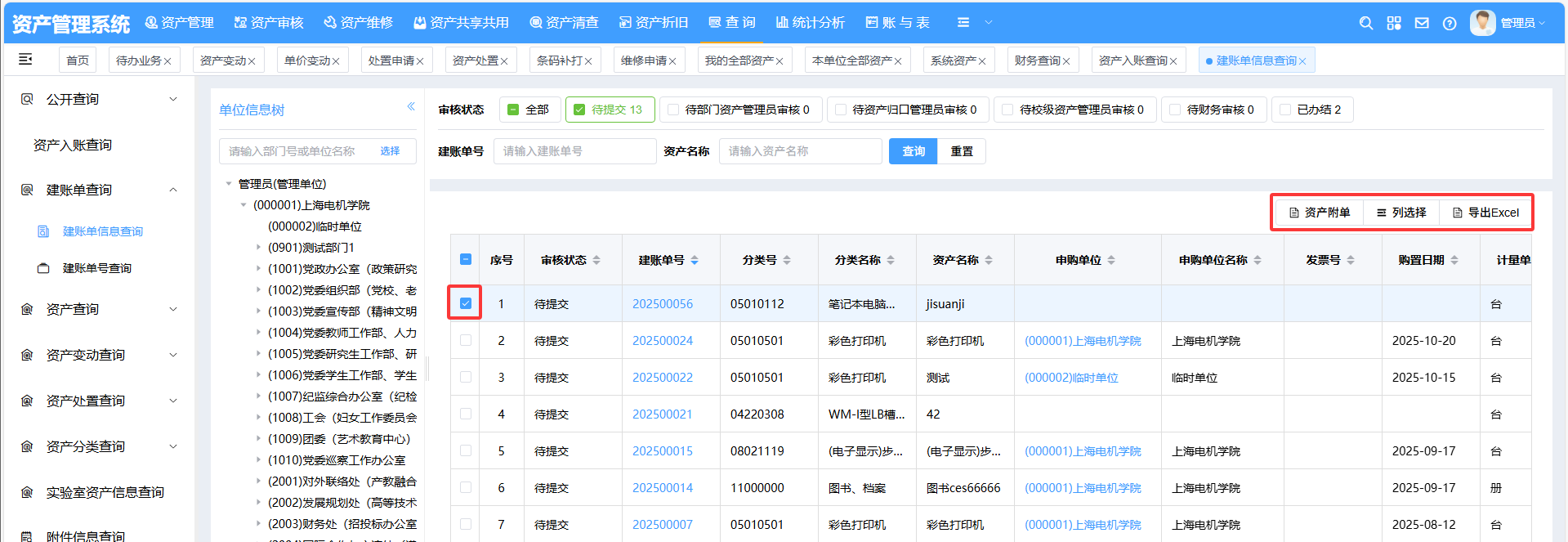
该模块展示的是管理权限下所有资产建账形成的单据。注意事项同资产入账查询。建账单列表页面可以打印建账单和导出Excel;左侧显示的是本人管理权限下的单位;
6.3.2建账单号查询
该模块可通过建账单号查询建账单并查看单据详情。

6.4资产查询
6.4.1资产信息查询
该模块展示的是管理权限下的资产,不包含已处置完成的资产;
若建账单财务审核通过,取值为入账日期;若财务审核未通过,取值为验收日期,此处入账日期的填写有两种方式:
1)查询管理权限下的所有资产,清空前面的入账日期,后面日期默认。
2)查询某个时间段的资产,两侧日期根据实际情况填写。
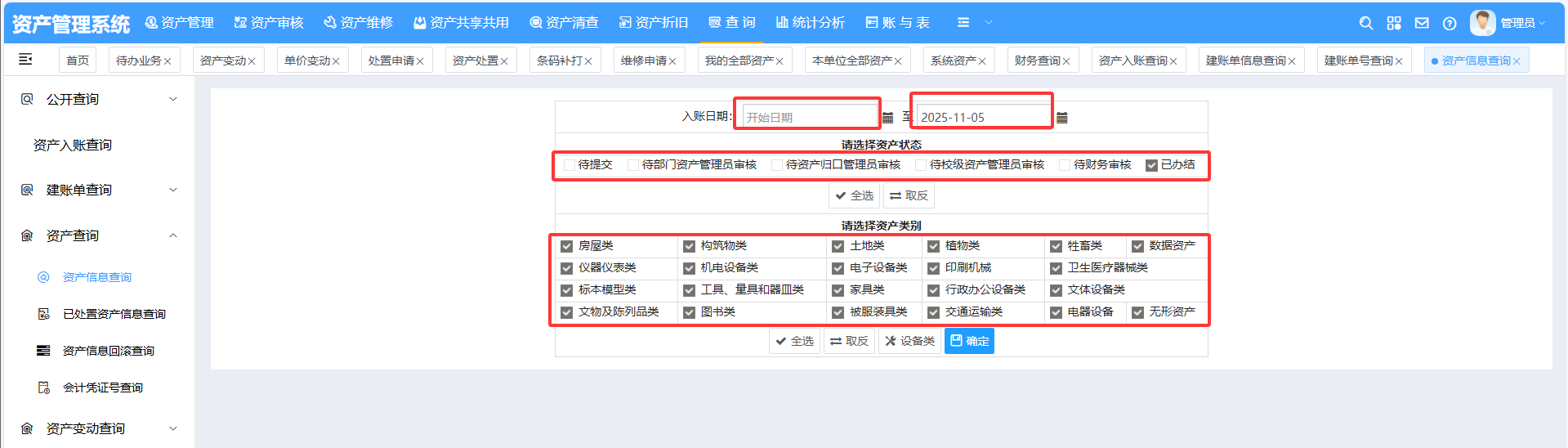
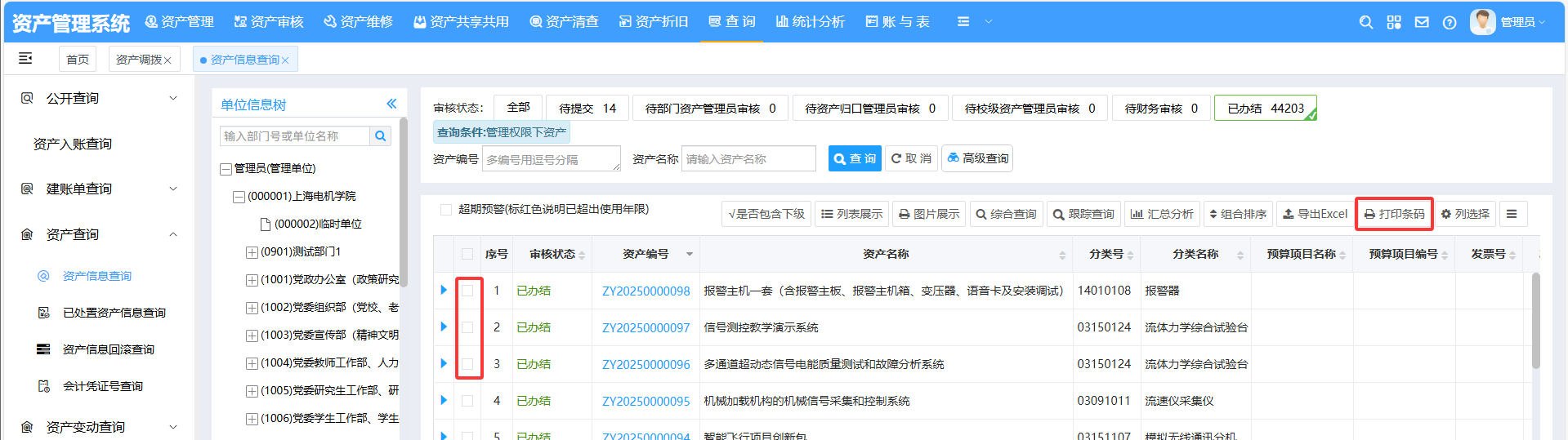
资产列表页面可以进行选择具体的资产进行打印条码;左侧显示的是本人管理权限下的单位。
6.5资产变动查询、资产处置查询
设备维修模块是对已入账的设备等资产进行相应的维修管理,设备维修主要是从维修申请、维修报告以及维修经费三个方向进行管理。
7.1维修申请管理
7.1.1维修申请
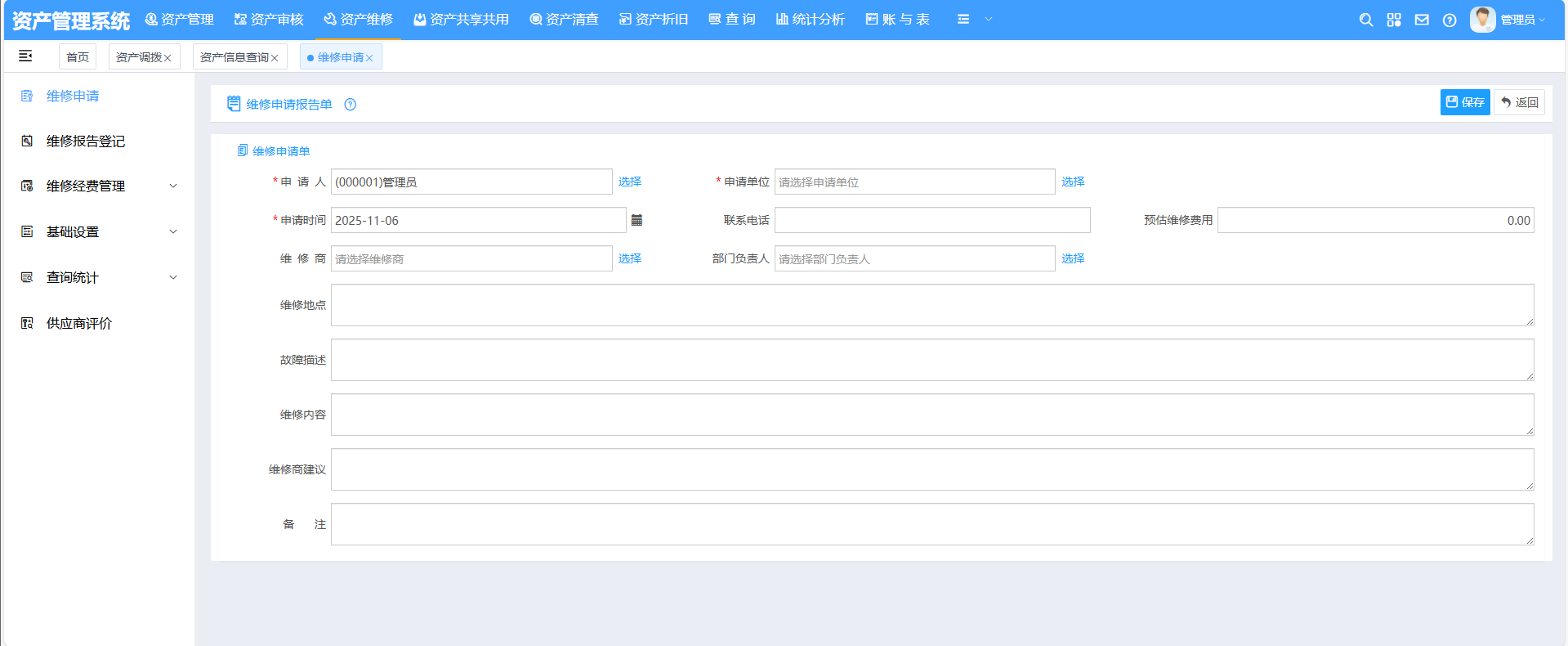
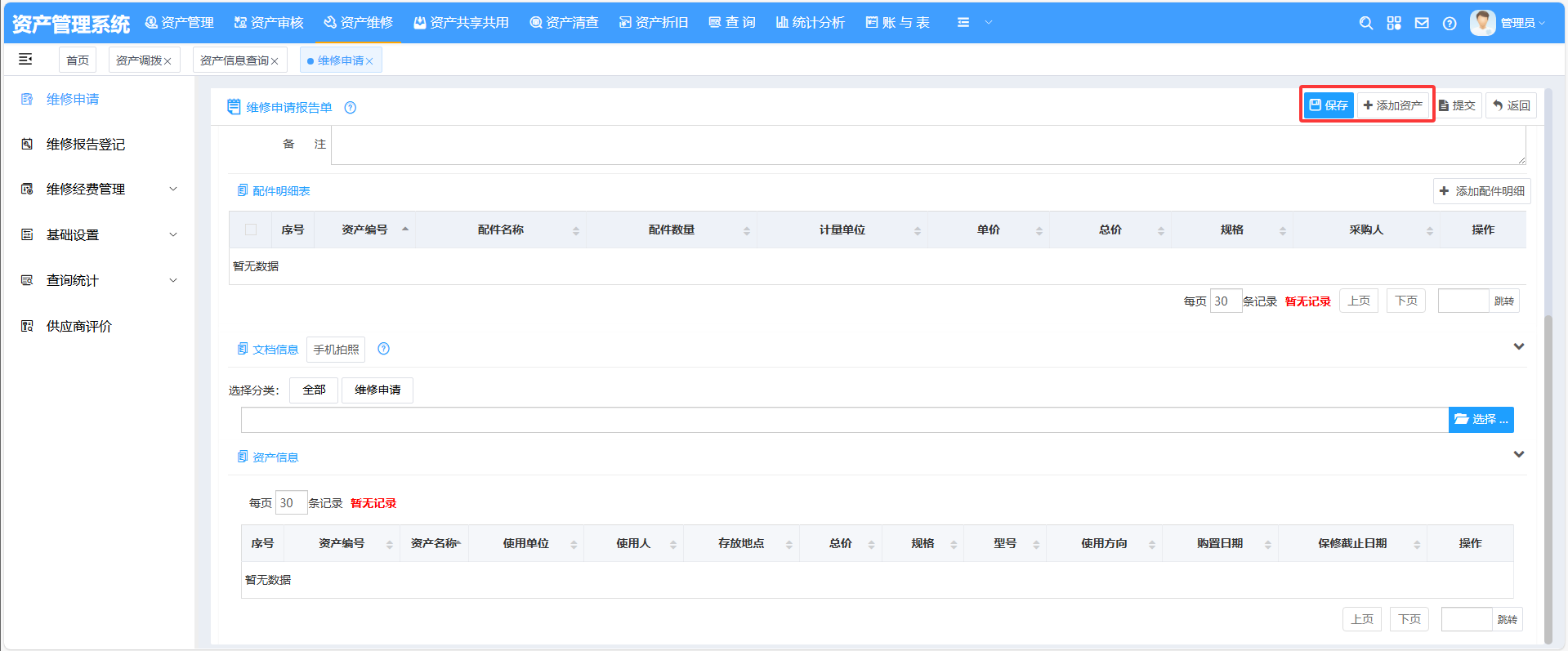
点击新增维修单按钮可跳转到维修申请详细信息页面,填写信息后点击保存 可进行添加资产、添加配件明细 等操作,确定填写无误后提交单据进入审核流程。
7.1.2维修申请审核
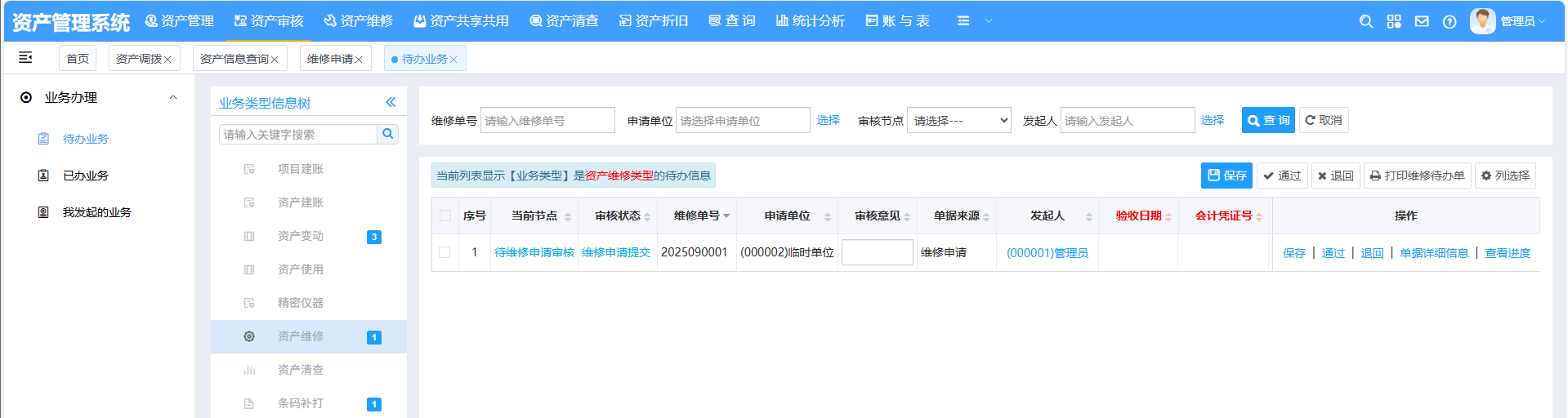
资产审核-资产维修模块可对单据进行相应审核,操作与其他模块类似不再过多赘述。
7.2维修报告管理
7.2.1维修报告登记
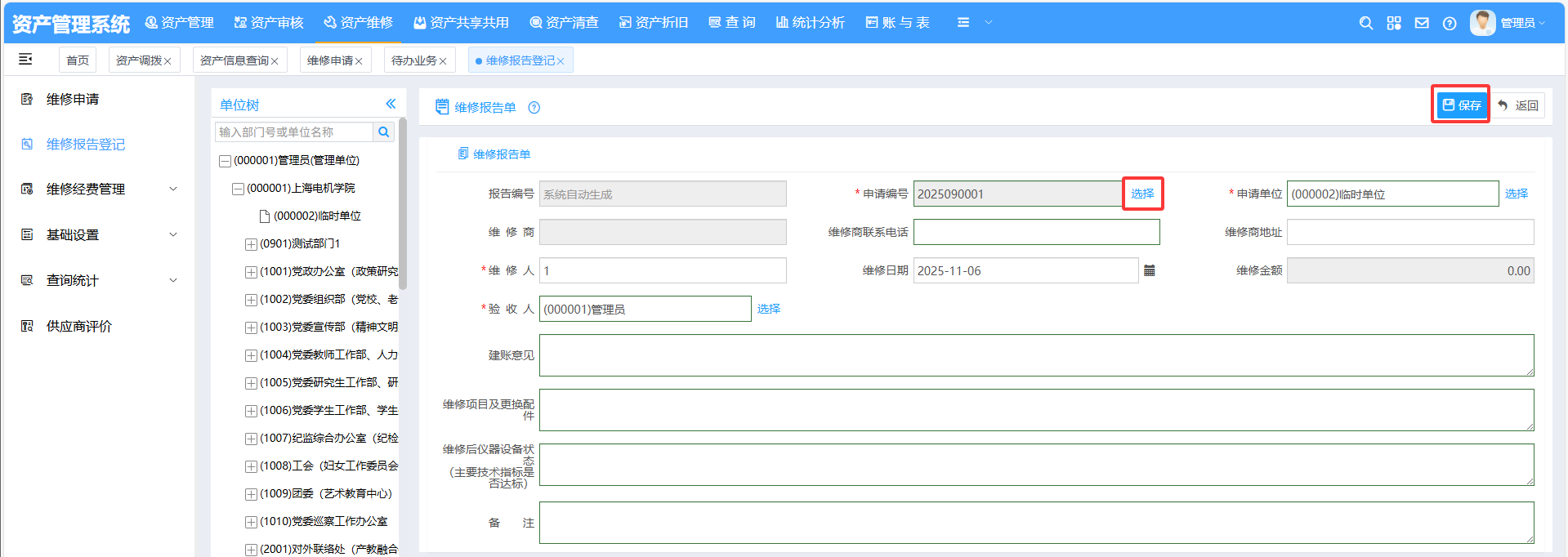
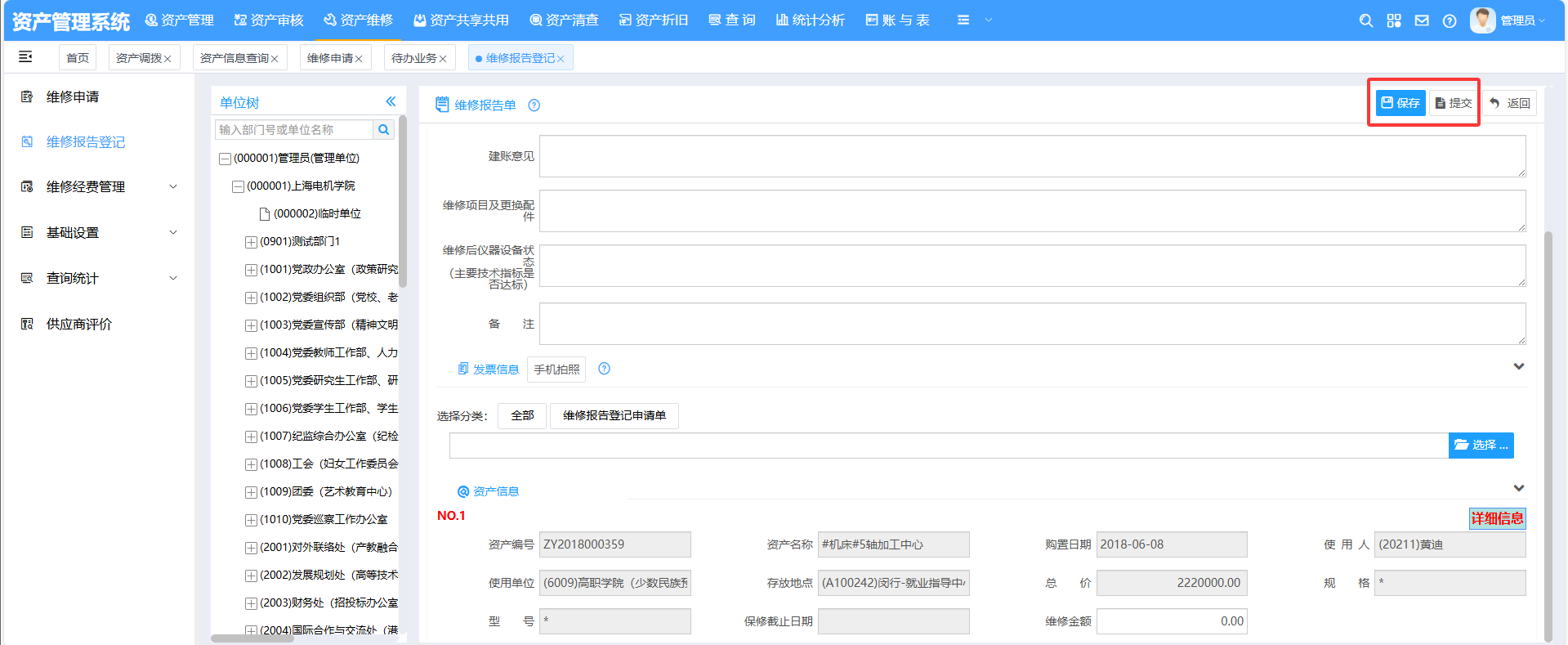
点击新增维修报告可跳转到详细信息页面,申请编号后面的选择按钮可选择要登记的维修申请单,填写必要信息后保存、提交。
7.2.2维修报告审核
审核人员可在资产维修审核模块看到待审核的维修报告单,根据维修报告的实际情况进行审核操作。
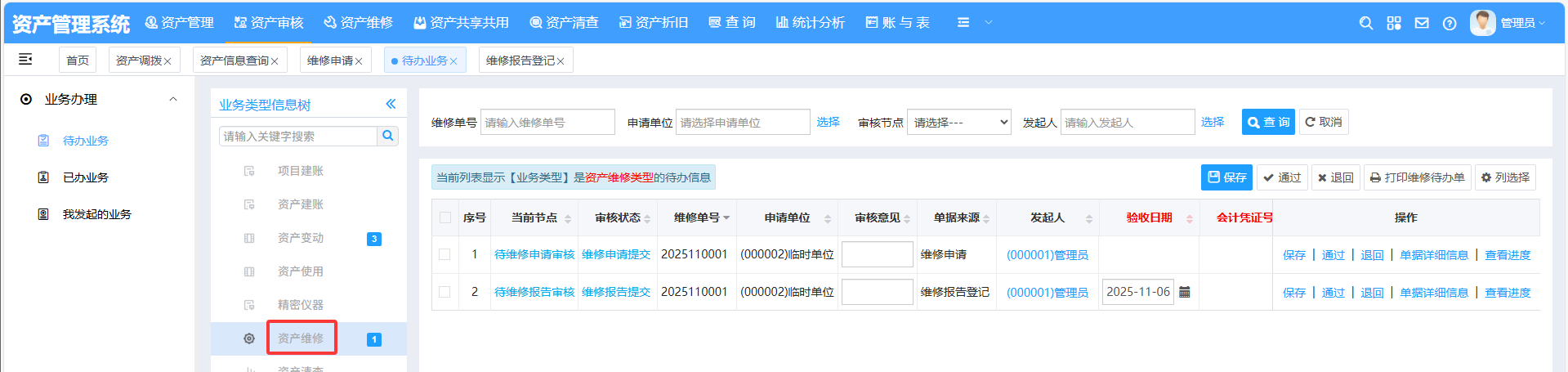
该模块资产来源有两种,第一种是新入账资产,在入账时选择性质为公物仓的存放地点,即可实现新资产入仓;另一种便是存量资产,通过资产调入,将资产调入公物仓。公物仓支持资产调入、调出、领用、借用、归还、续签。
8.1资产调入
在资产共享共用-校内公物仓资产管理-资产调入模块点击增加按钮可发起调入申请。具体操作如下:
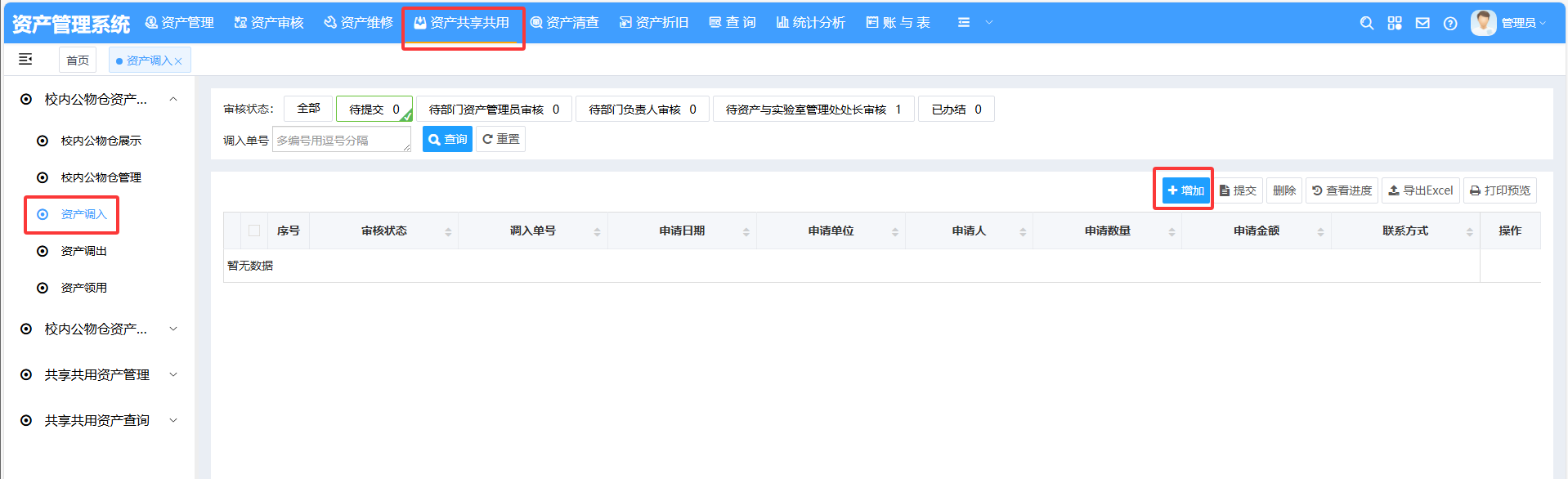
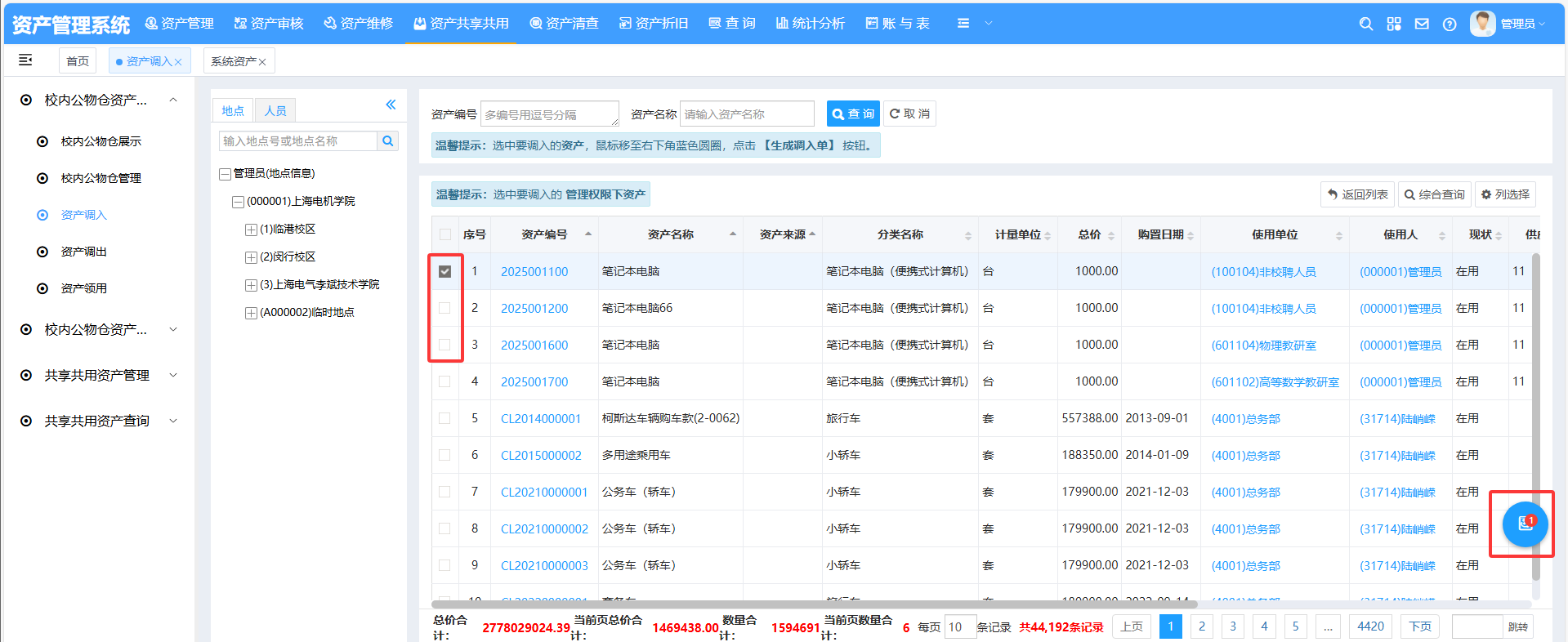
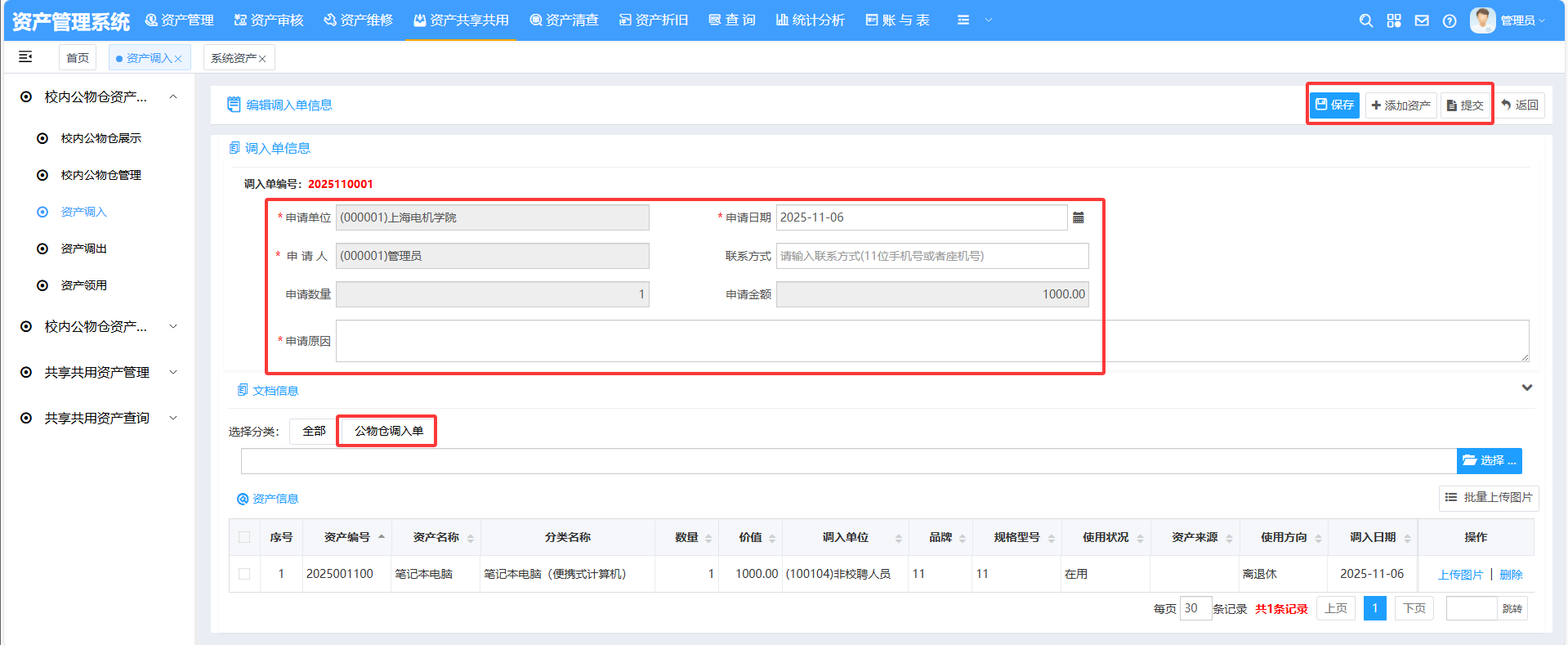
8.2资产领用
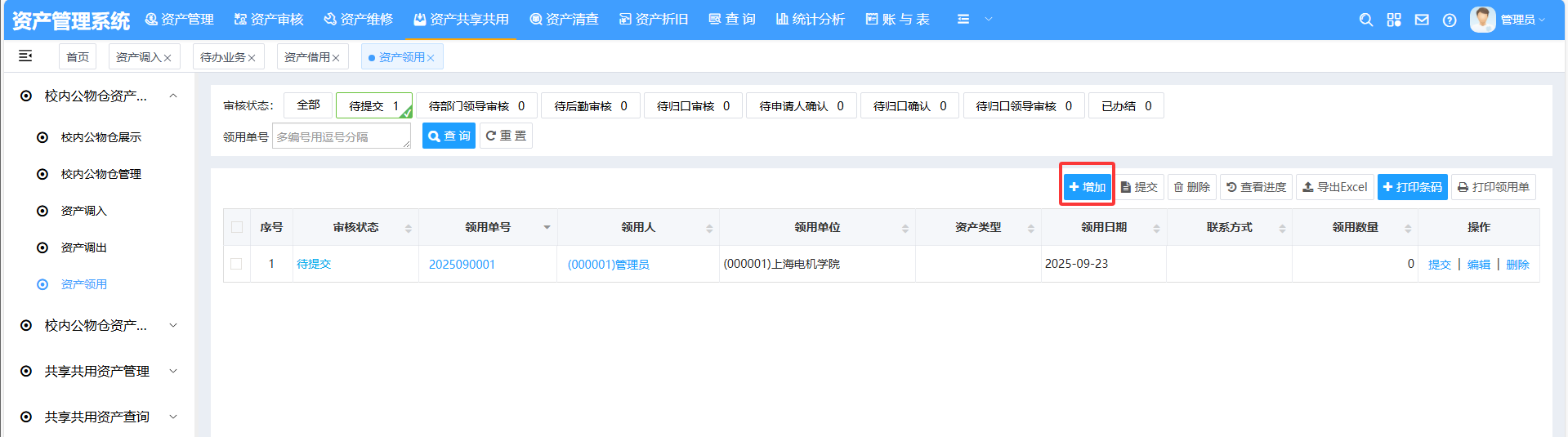
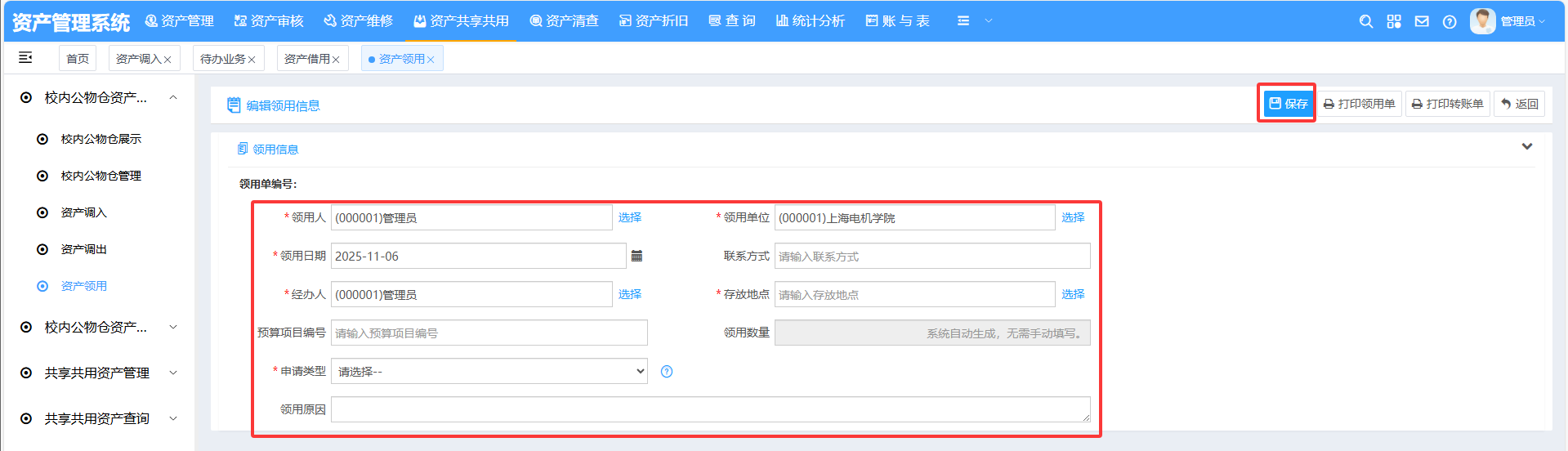
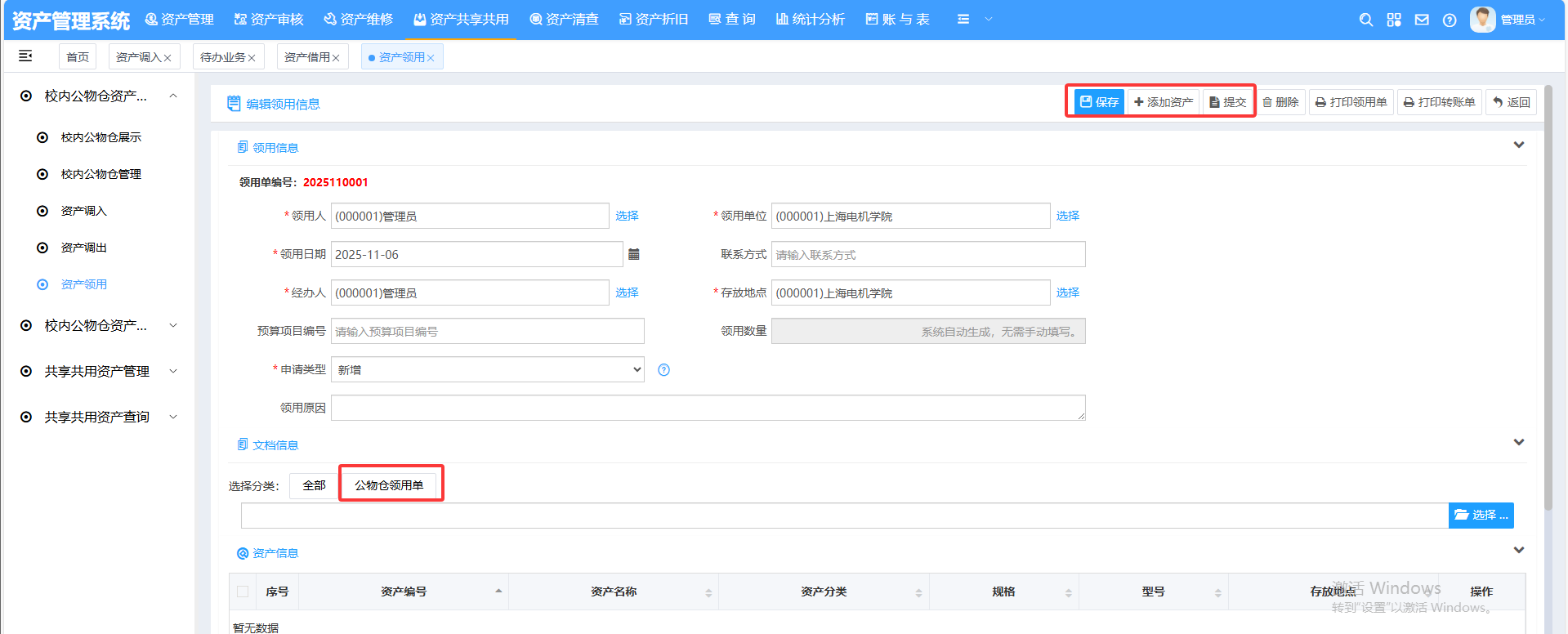
在资产共享共用-校内公物仓资产管理-资产领用模块点击增加按钮可发起调入申请。具体操作如下:
8.3共享共用审核
资产审核-共享共用模块可对本模块单据进行相应审核。
