
上海电机学院化学品管理系统 版本号:1.0
目录
1)前言
为规范化学品全生命周期管理,保障教学科研安全有序,明确教师/实验室负责人在化学品申购、入库、领用、使用等环节的操作标准与责任,特编制本手册。手册聚焦四大核心模块,覆盖各类场景、各类化学品操作规范,为其合规高效使用管理系统提供指导。
化学品安全是教学科研底线,本手册依据学校相关规章制度,结合实际操作需求,明确流程节点与审核要点,力求清晰易懂、便于上手。
请各位认真研读手册,严格按流程操作、规范履行审核程序,杜绝违规行为;系统更新将另行通知,请及时关注执行,共同筑牢化学品安全防线。
2)业务流程
2.1申购流程及入库流程
非管控类(普通化学品)
教师/实验室负责人提交申购->实验中心负责人审核->学院分管领导审核->校级管理员审核->资产与实验室管理处领导审核->教师申购入库(不能入到实验室)
一般危化类申购流程
教师/实验室负责人提交申购->实验中心负责人审核->学院分管领导审核->校级管理员审核->资产与实验室管理处领导审核->教师申购入库
管控类申购流程
教师/实验室负责人提交申购->实验中心负责人审核->学院分管领导审核->校级管理员审核->资产与实验室管理处领导审核->保卫处领导审核->校仓库管理员入库(生成入库单)
科研
非管控类(普通化学品)
教师/实验室负责人提交申购->实验中心负责人审核->教师入实验室储存柜
一般危化类申购流程
教师/实验室负责人提交申购->实验中心负责人审核->学院分管领导审核->教师入库
管控类申购流程
教师/实验室负责人提交申购->实验中心负责人审核->学院分管领导审核->校级管理员审核->资产与实验室管理处领导审核->保卫处领导审核->校仓库管理员入库
2.2领用流程
教学
非管控类(普通化学品)
a.实验室负责人申请->实验中心负责人审核->仓库管理员出库
b.教师申请->实验室负责人审核->实验中心负责人审核->仓库管理员出库
一般危化类
a.实验室负责人申请->实验中心负责人审核->仓库管理员出库
b.教师申请->实验室负责人审核->实验中心负责人审核->仓库管理员出库
管控类
a.实验室负责人申请->实验中心负责人审核->校仓库管理员审核->校仓库管理员出库
b.教师申请->实验室负责人审核->实验中心负责人审核->校仓库管理员审核->校仓库管理员出库
科研
非管控类(普通化学品)
教师或实验室负责人申请->试剂归属人审核->实验中心负责人审核->仓库管理员出库
一般危化类
教师或实验室负责人申请->试剂归属人审核->实验中心负责人审核->仓库管理员出库
管控类
教师或实验室负责人申请->试剂归属人审核->校仓库管理员审核->校仓库管理员出库
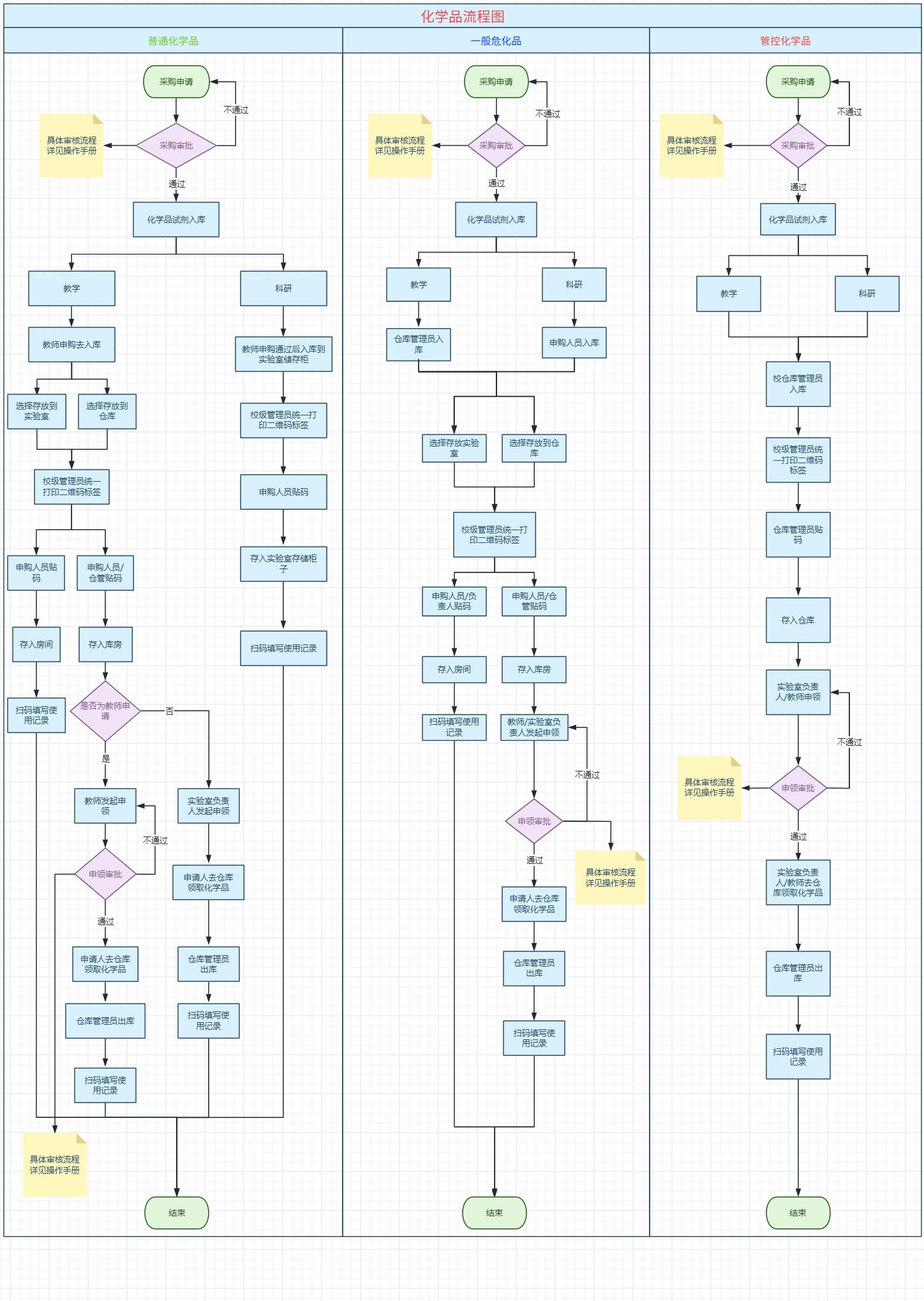
2.3整体业务流程图
3)化学品申购
3.1我的申购
登录系统后,如果有多角色的选择教师或实验室负责人角色。
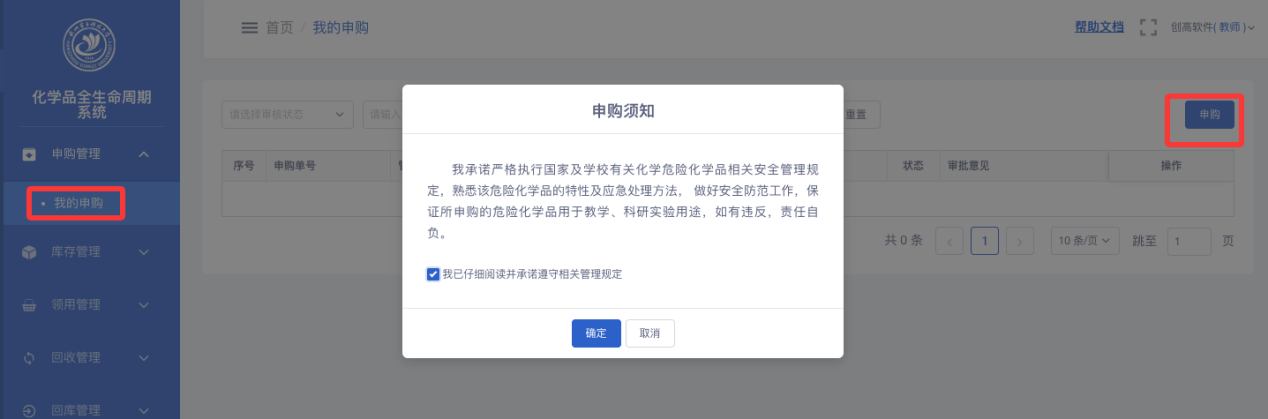
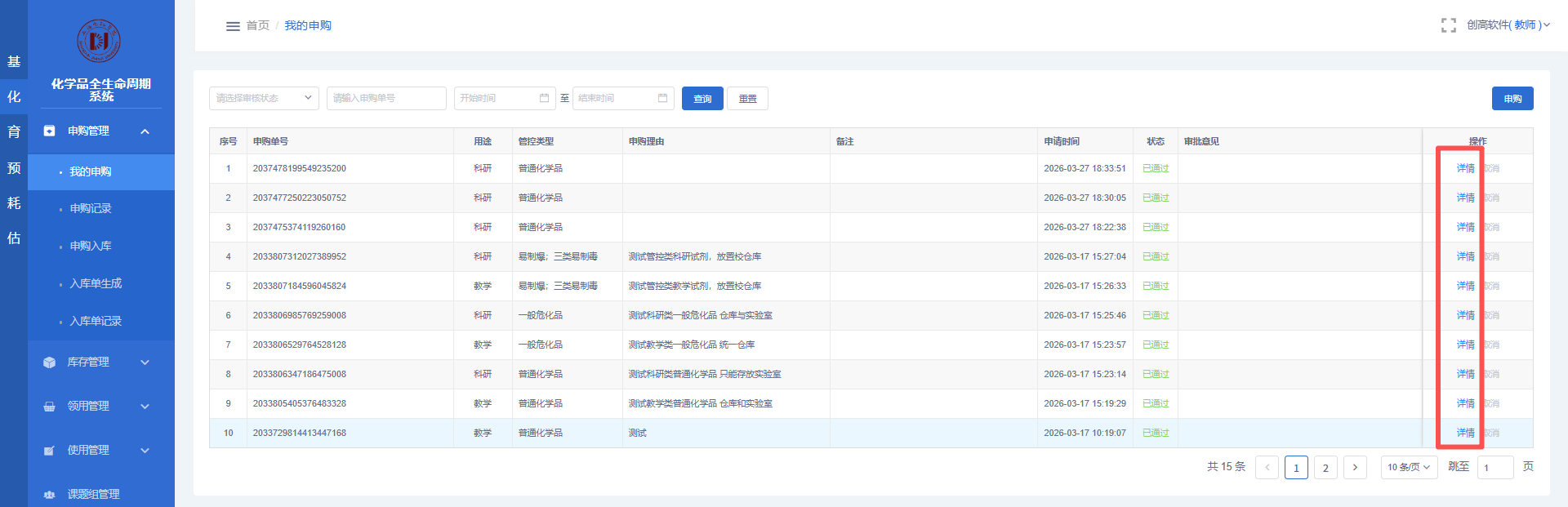
点击申购管理—我的申购,这里可查看我的申购订单,并且发起新的申购
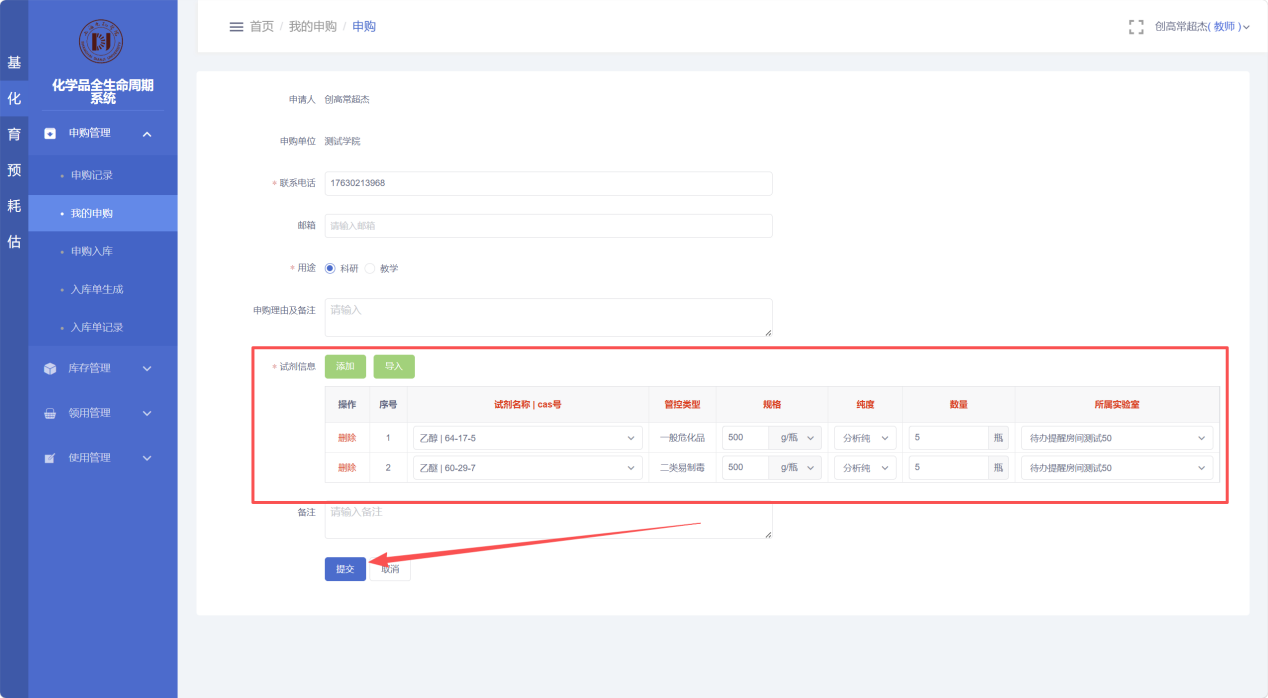
填写申购单,所有带*号是必填内容必须填写
试剂信息点击添加按钮,可以添加多条化学品数据,表单填写注意事项:
名称:按照化学品名称或cas号关键字搜索选择对应数据
管控分类:根据选择的化学品自动关联
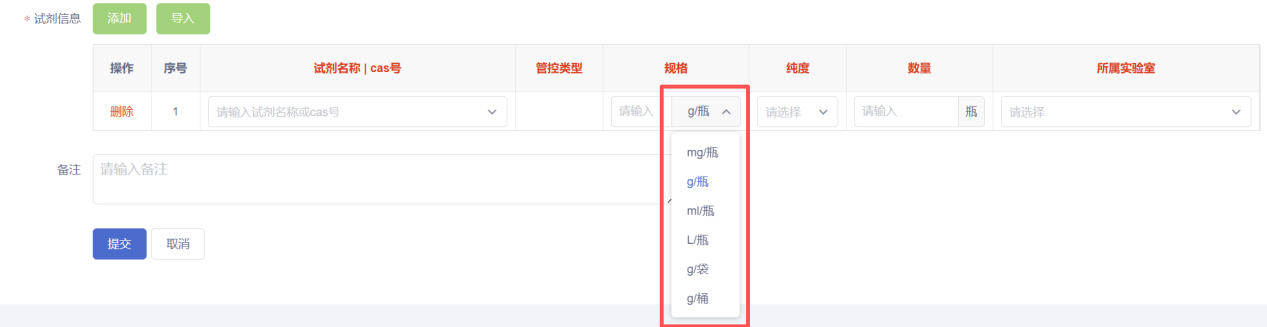
规格:在文本框输入整数,在下拉框可以选择不同的规格,有mg/瓶、g/瓶、ml/瓶、L/瓶、g/袋、g/桶。
纯度:选择对应的纯度。
数量:指瓶数,填写整数。
单价:指化学试剂的价格
所属实验室:科研类的所属实验室来源于课题组选择的实验室,教学类的所属实验室来源于用户所在单位下面的教学类实验室
合计:数量*单价
总金额:计算所有化学试剂的合计总数
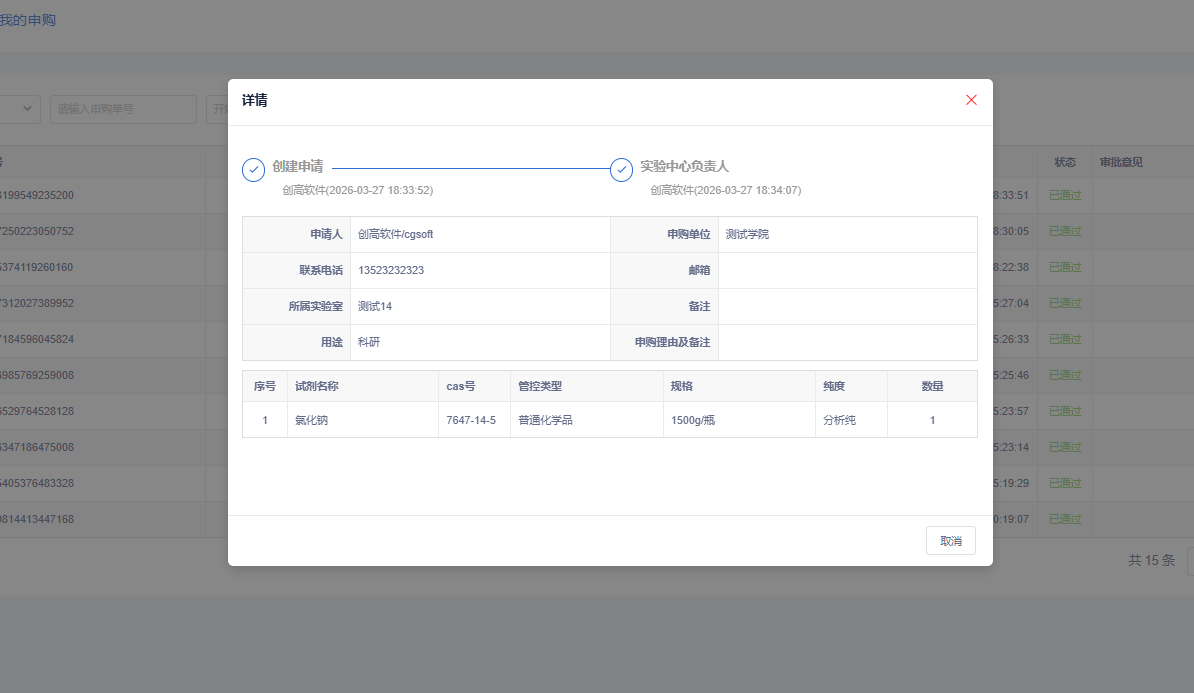
提交申购订单后可以在我的申购模块查看相关信息及审核进度。
点击详情可以查看审核进度
3.2申购记录
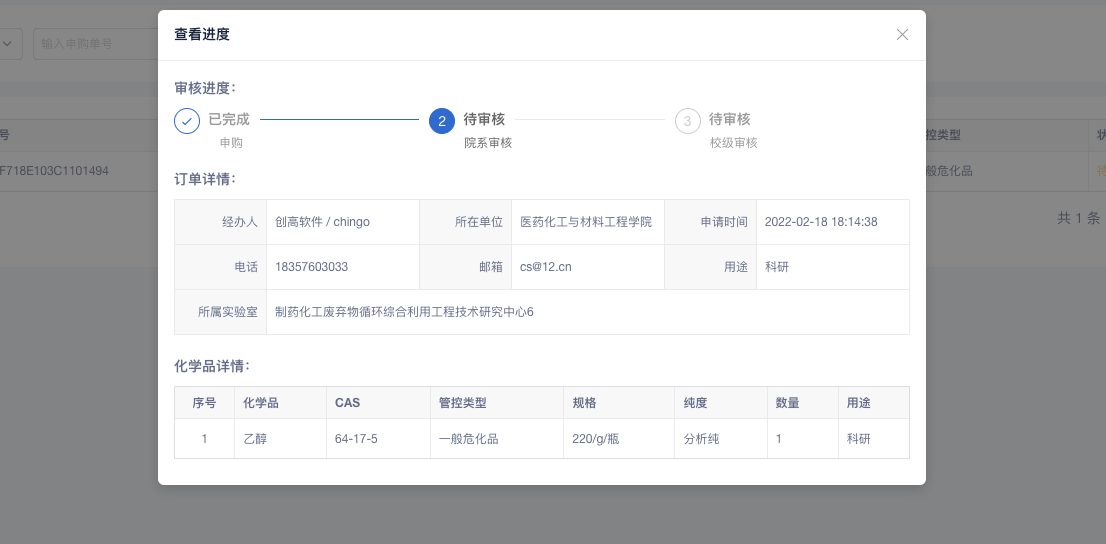
点击“申购管理-申购记录”,默认显示所有状态的申购订单,可以查看详情及审批进度,在上方可以选择其他已完成的订单。
点击查看详情及进度,可以查看审核进度及详细的订单数据。
3.3申购入库
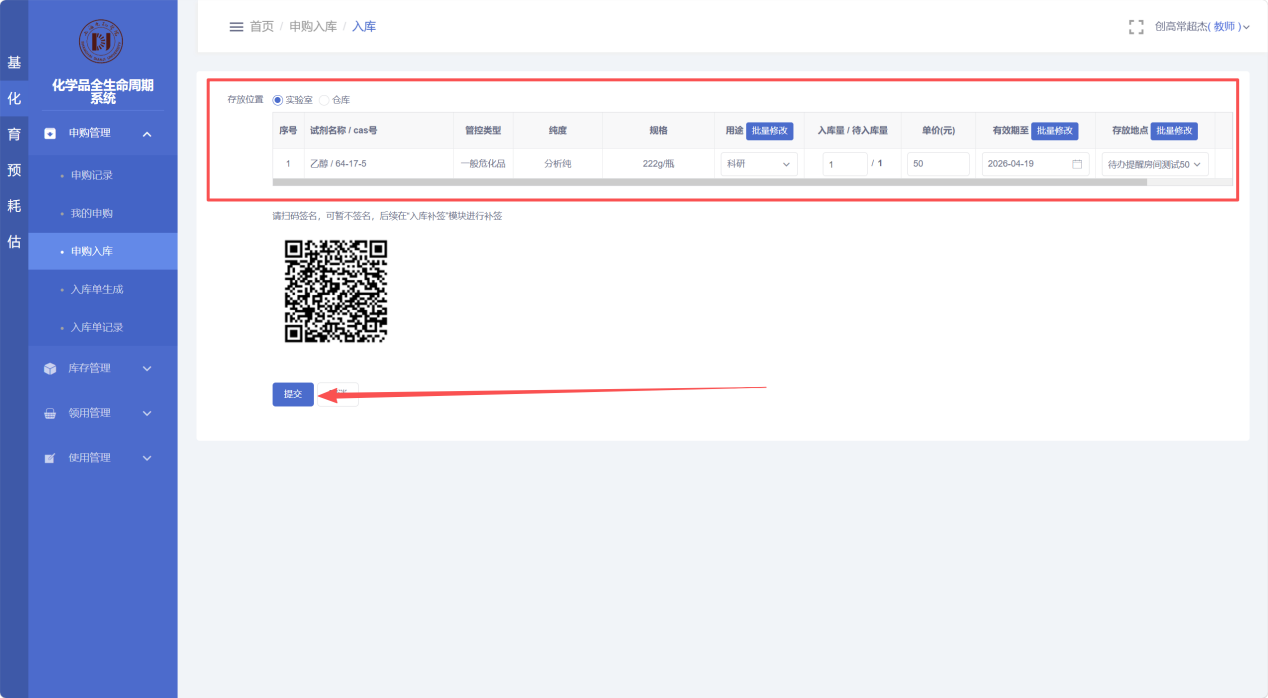
点击“申购管理-申购入库”,默认展示已经申购入库通过审核的试剂,点击去入库,选择存放位置到实验室/入库,用途和单价默认填充的是申购的数据, 如果需要变更可以直接选择其他用途或者单价,选择试剂有效期时间,存放地点,选择完成后,扫码签名,签名不是必填项,也可以不用签名,在后续入库补签中再签也可以。
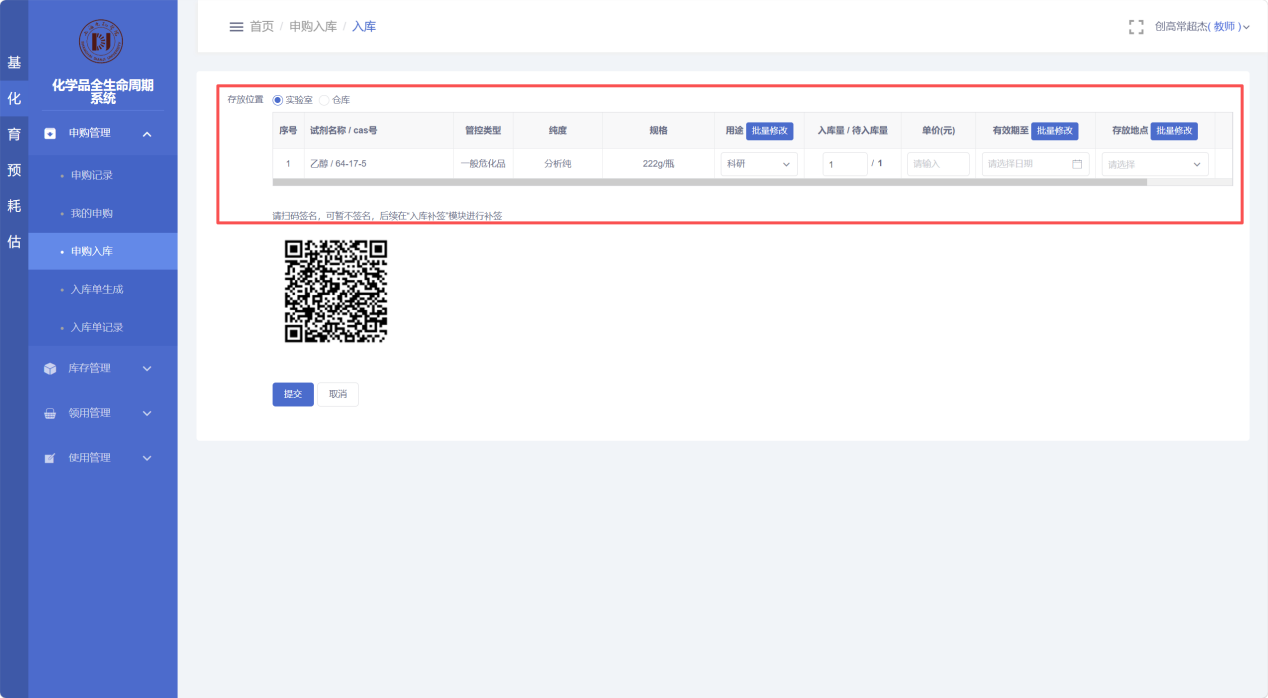
确定后点击提交
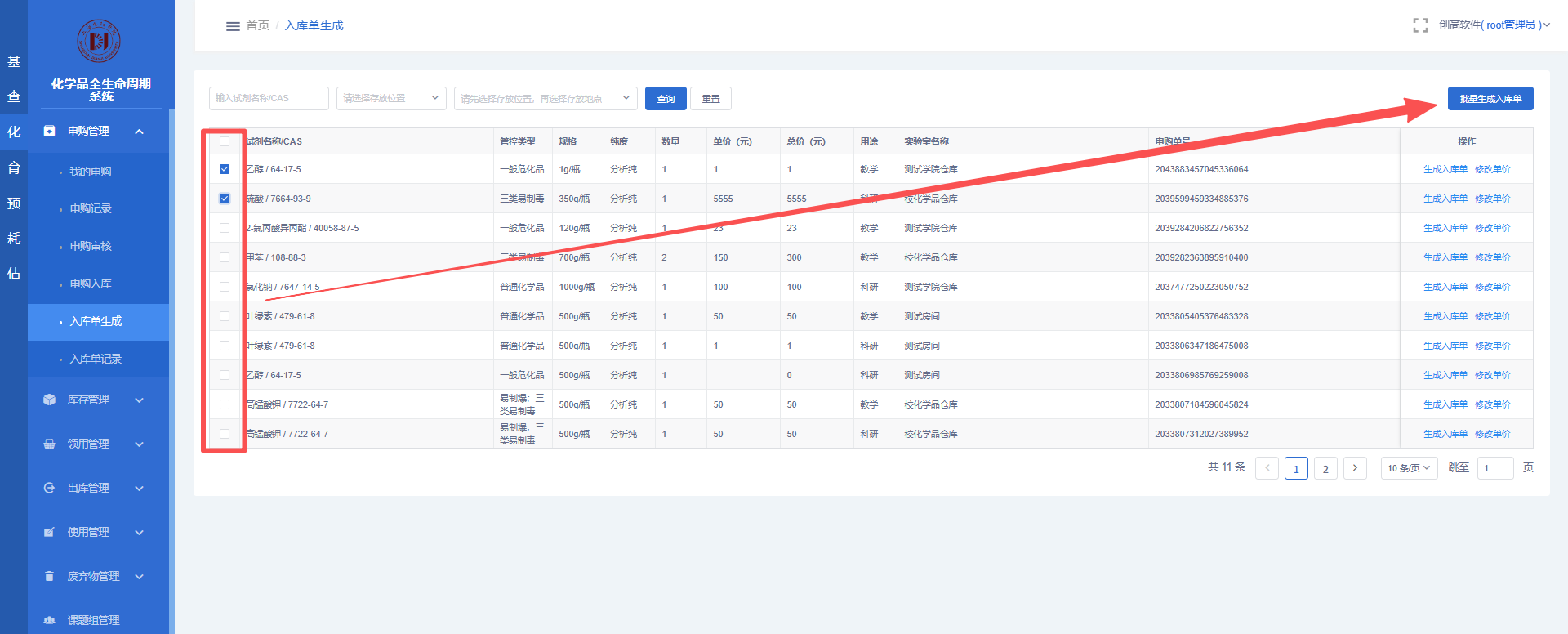
3.4入库单生成
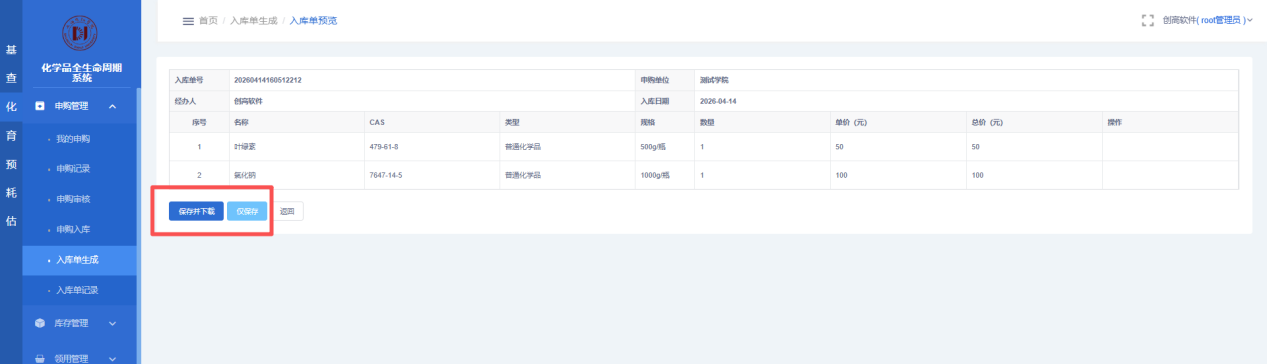
入库单生成是用于记录化学品入库后的记录,可以查看所有已经入库的化学品单子,可以进行打印出来进行报销使用,可以单独打印,也可以进行组合批量生成打印
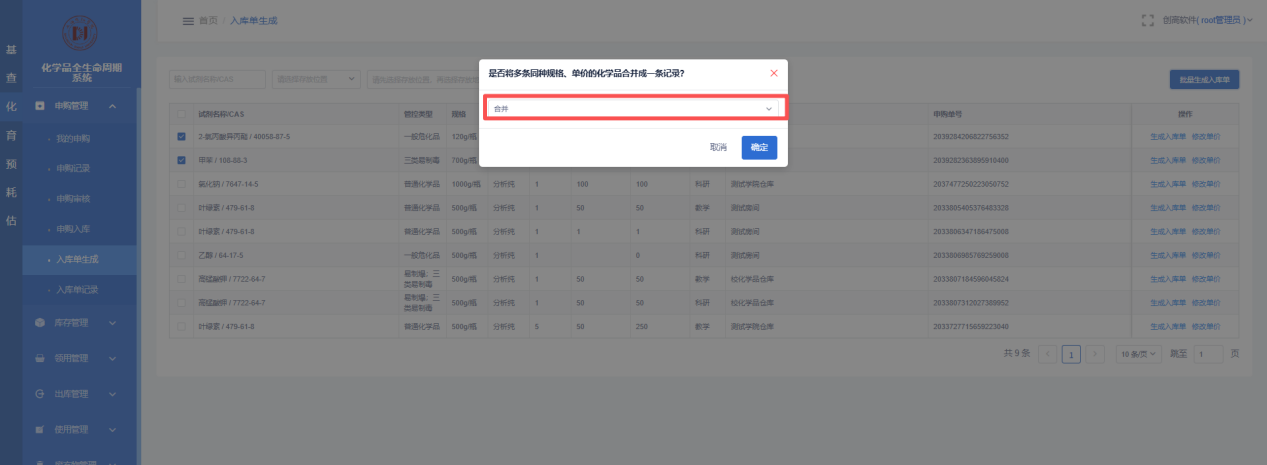
可以选择合并或者不合并
点击保存并下载指的保存后可以把单子下载到本地,仅保存不会下载入库单,需要之后还需要的话,就要去入库单记录里面进行下载了
3.5入库单记录
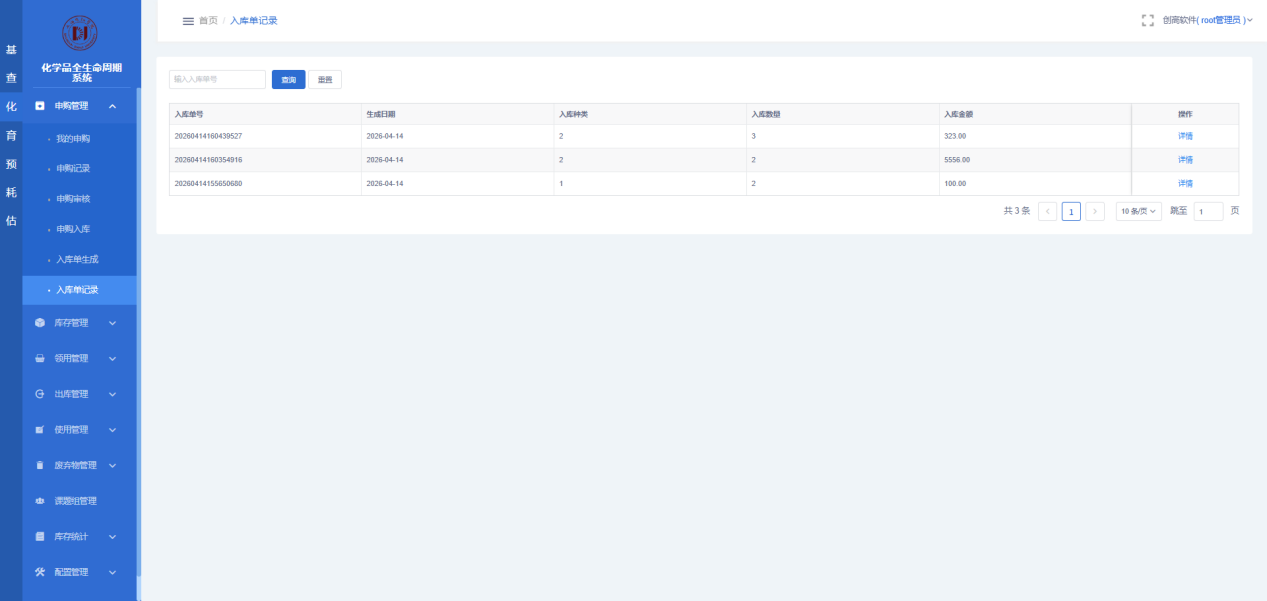
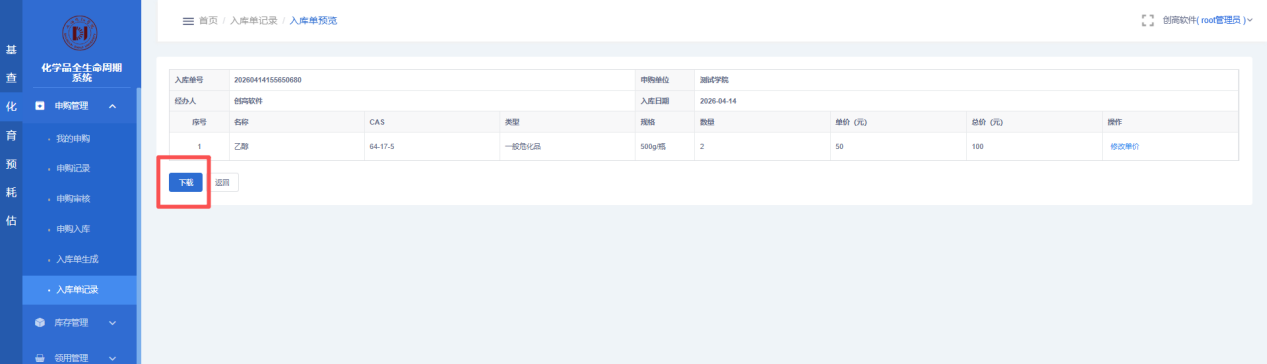
记录已经生成入库单的数据,可以在入库单里面查询之前已经生成入库单的数据进行下载打印,检索出对应入库单后点击详情
点击下载即可
4)库存管理
4.1试剂入库
网页端:
试剂入库是申购入库去入库操作后要进行绑码操作
点击库存管理-试剂入库页面操作刚才入库的化学品进行绑码操作,使用扫码枪扫描贴好的二维码标签,扫码总数不能超过数量总数
说明:目前系统是自动绑码,无需手动绑码,可以直接把已经绑码的试剂打印张贴即可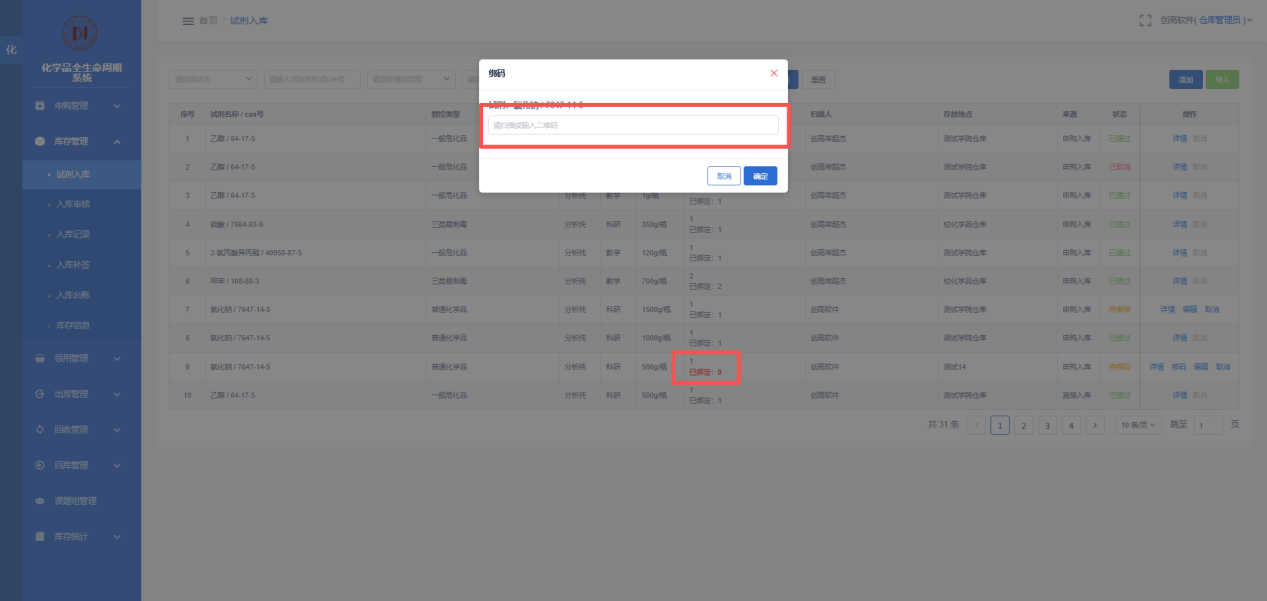
4.2库存信息
4.2.1库存汇总
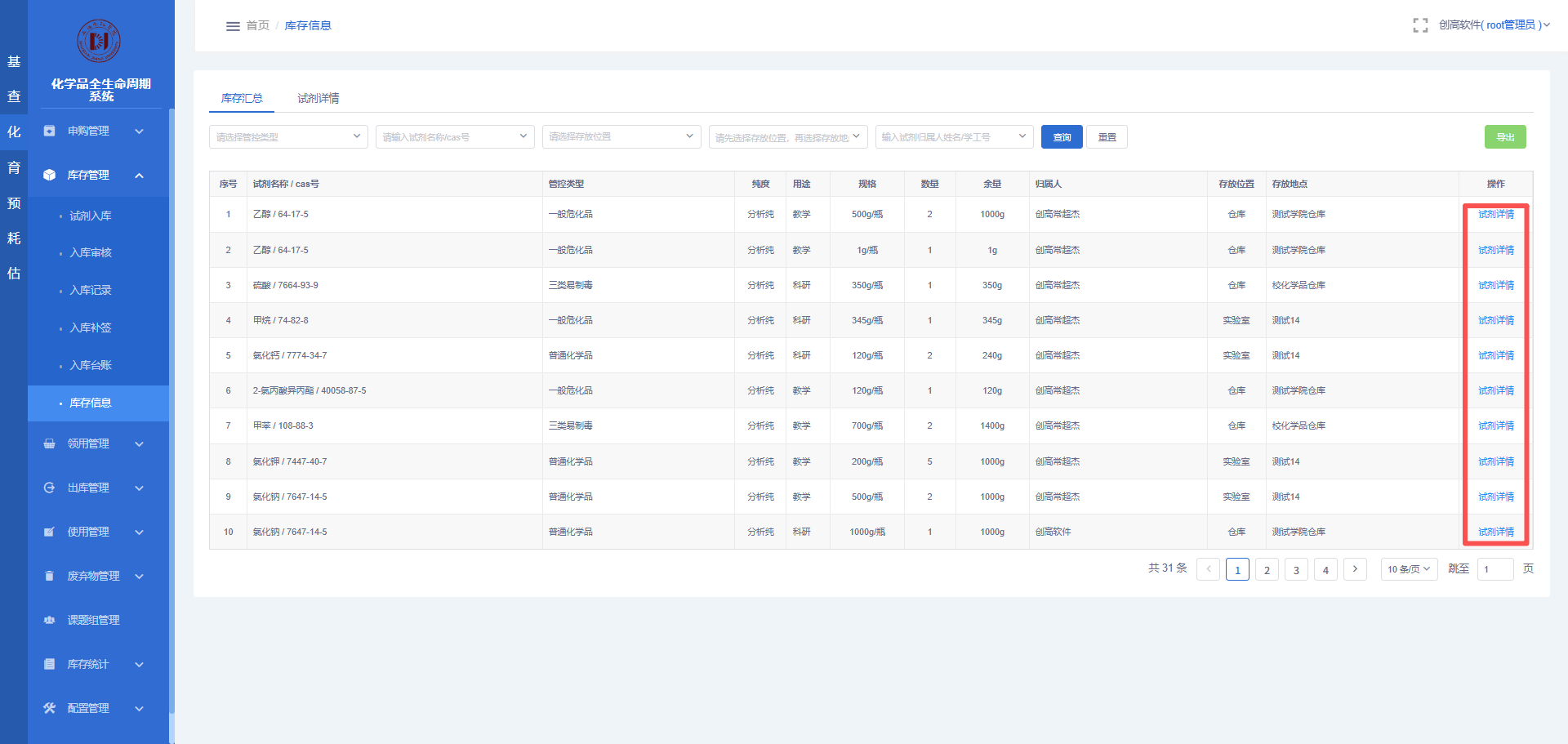
可以查看校仓库的库存信息,包括化学品名称、CAS号、纯度、规格、用途、余量(按ml/g为单位计量)、数量(按瓶为单位显示)、管控类型、试剂归属人,点击试剂详情可以跳转到对应试剂详情中查看入库详情
说明:规格*数量=余量。
4.2.2试剂详情
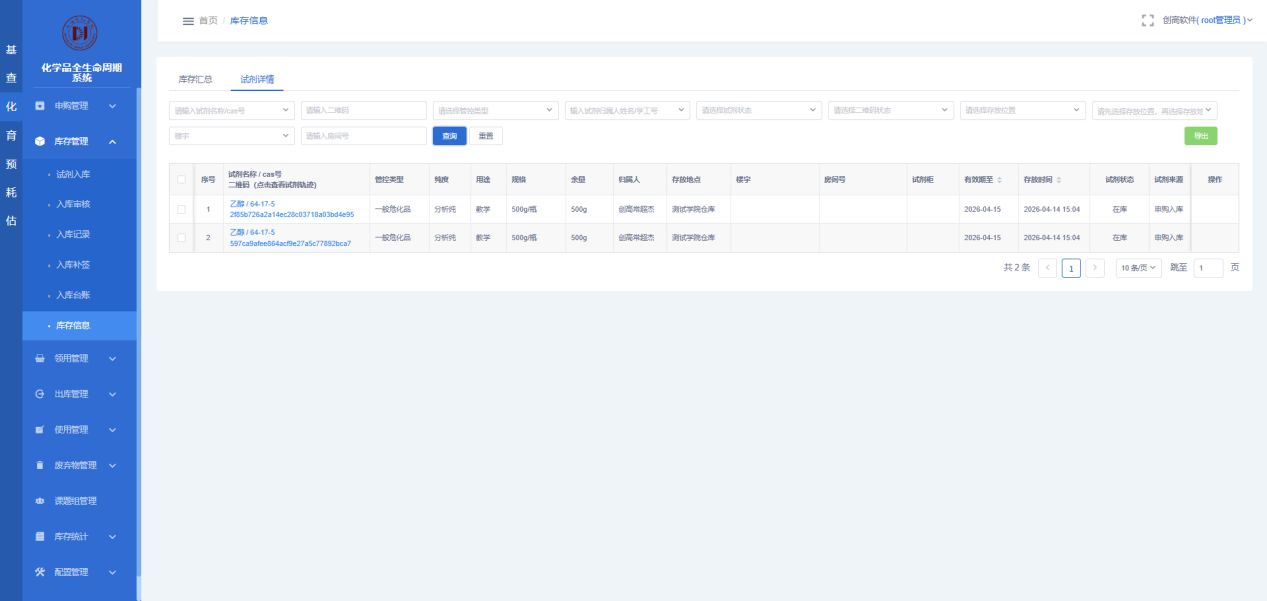
试剂信息记录了每一瓶化学品试剂的详细信息,包括化学品名称、CAS号、纯度、规格、用途、余量(按ml/g为单位计量)、管控类型、试剂归属人、二维码、入库时间、存放天数、试剂状态、所属位置。
二维码:每一瓶试剂的唯一标识,可以在这里查找试剂的二维码,复制该二维码可以在试剂轨迹查看轨迹信息。
试剂状态:记录该试剂的当前状态,包括以下几种:在库/待调配/待回收/待回库/待废弃/已耗尽
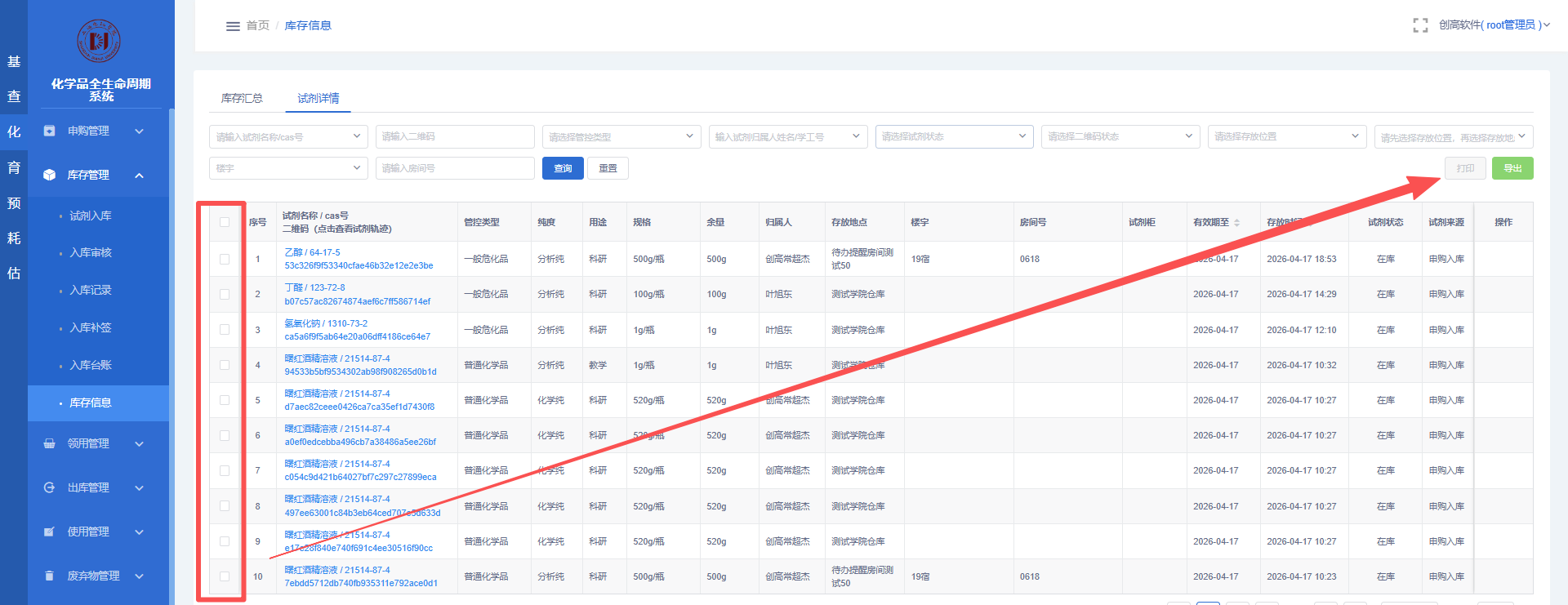
二维码打印:根据检索出来后选择要打印的试剂,点击打印
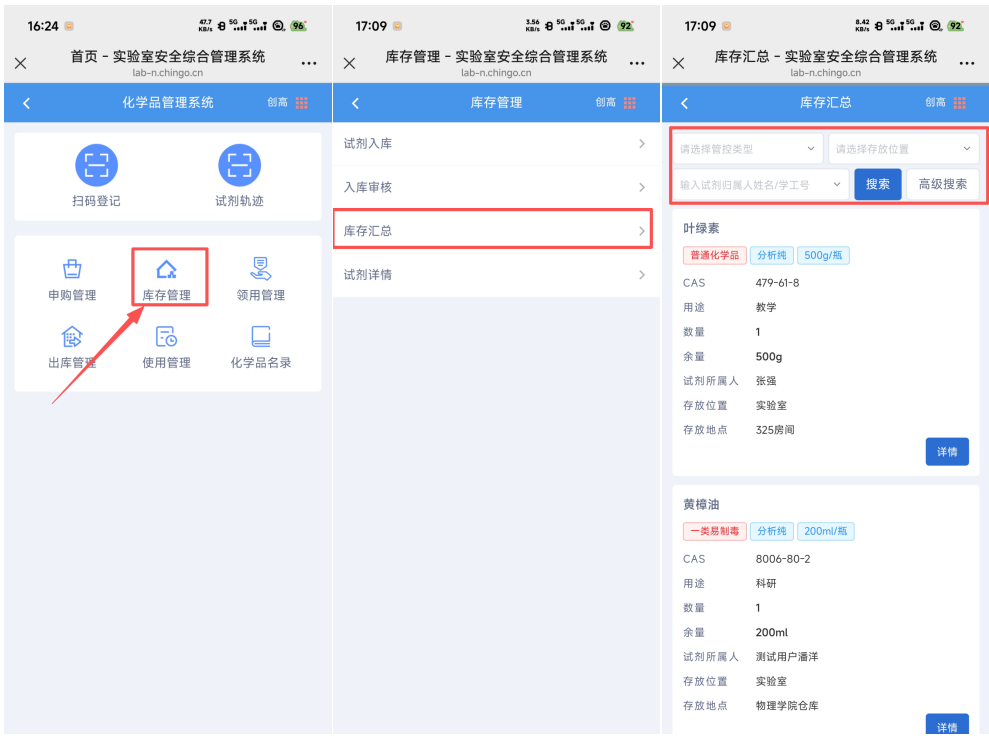
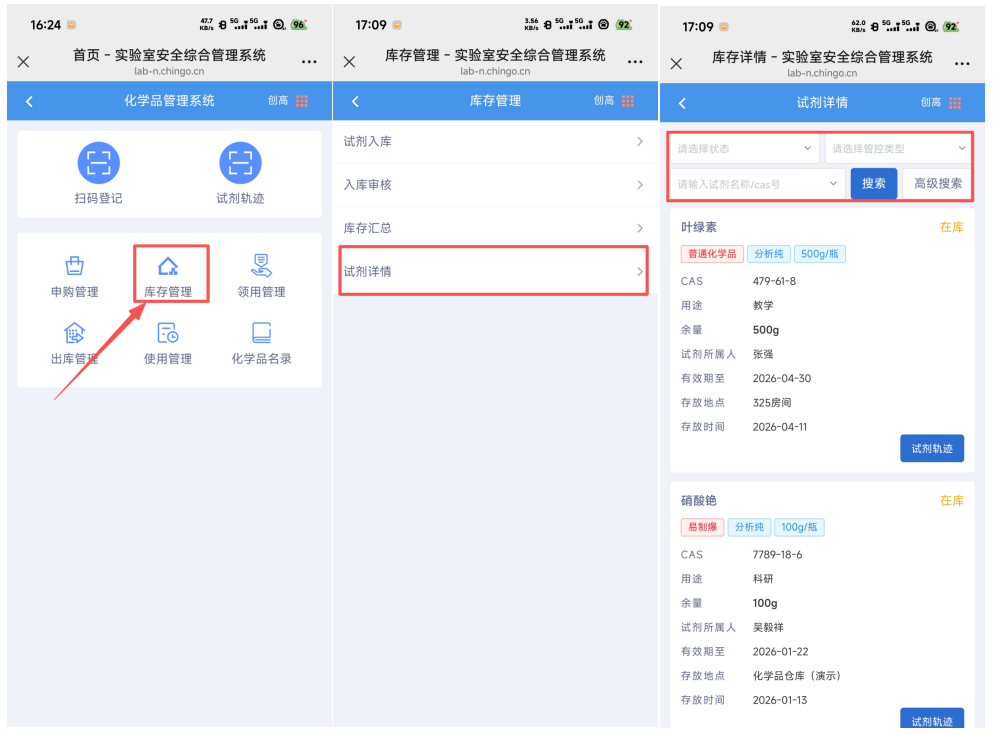
小程序端:进入移动端首页后点击化学品管理系统->选择点击库存管理->库存汇总;点击库存汇总,支持按照管控类型,存放位置,试剂归属人姓名/学工号,试剂名称/cas号检索
小程序端:进入移动端首页后点击化学品管理系统->点击库存管理->试剂详情;点击试剂详情,支持按照试剂状态,管控类型,存放位置,试剂归属人姓名/学工号,试剂名称/cas号,二维码状态等方式进行检索
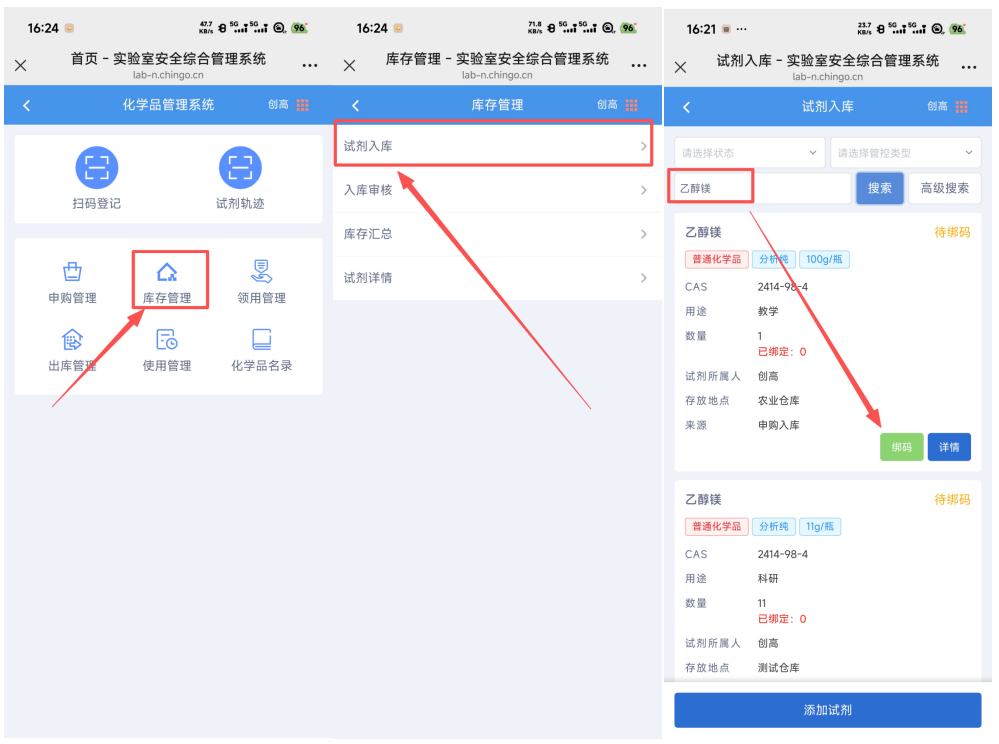
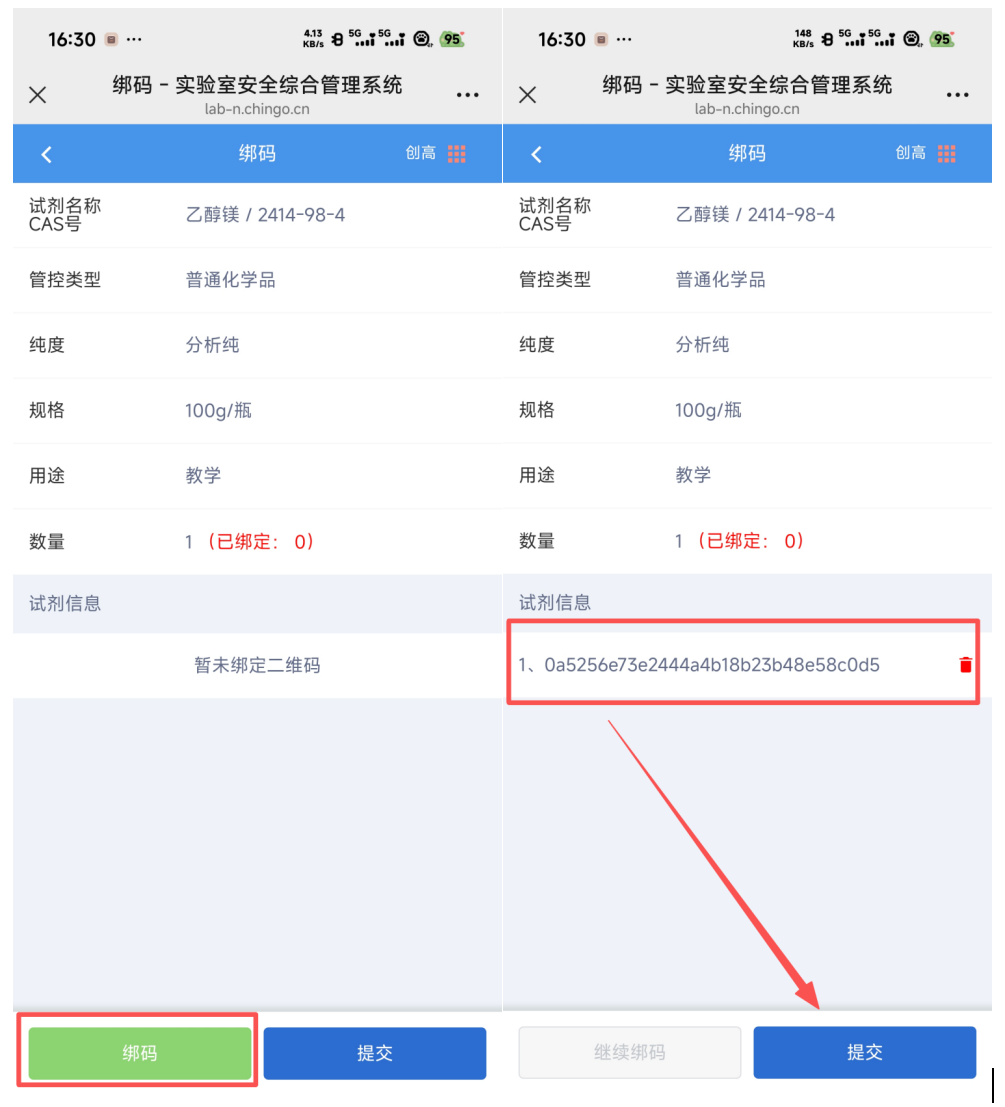
小程序端:进入移动端首页后点击化学品管理系统->库存管理->试剂入库:搜索要入库的试剂名称,点击绑码按钮,数量是多少瓶就扫描几个二维码,最后点击确认后提交。
5)化学品领用
5.1我的领用
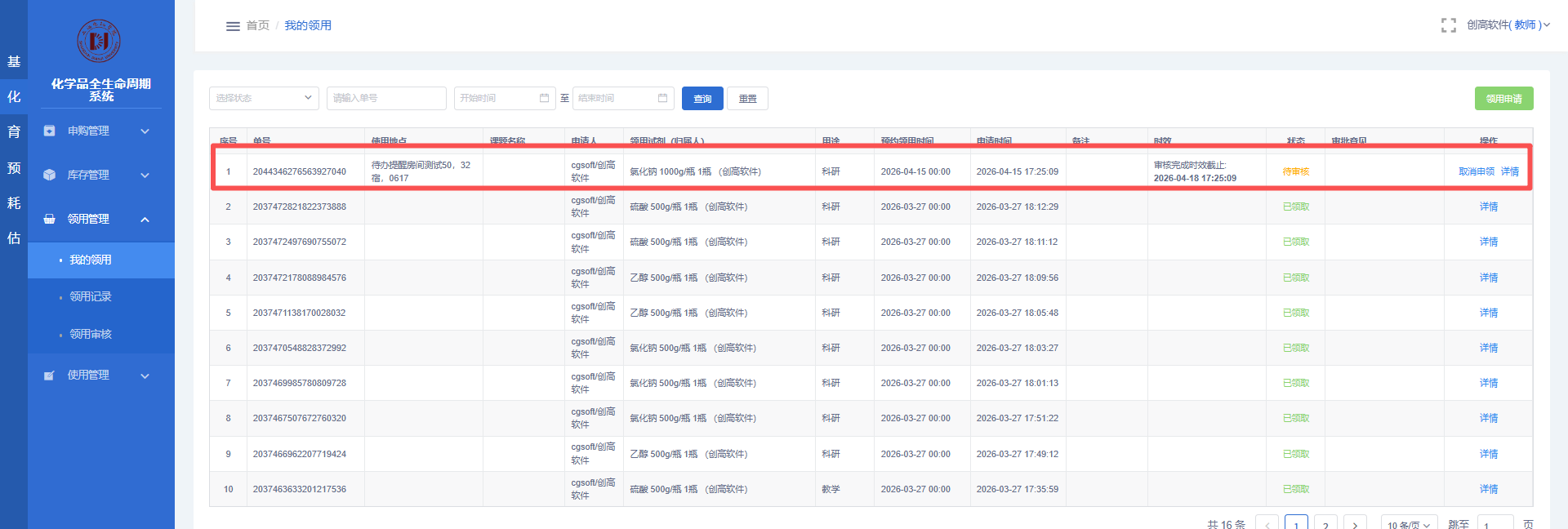
可以查看自己提交的申领记录,支持按照订单号、试剂名称搜索。可以查看订单状态、领取时效、订单详情;还可以取消申领。
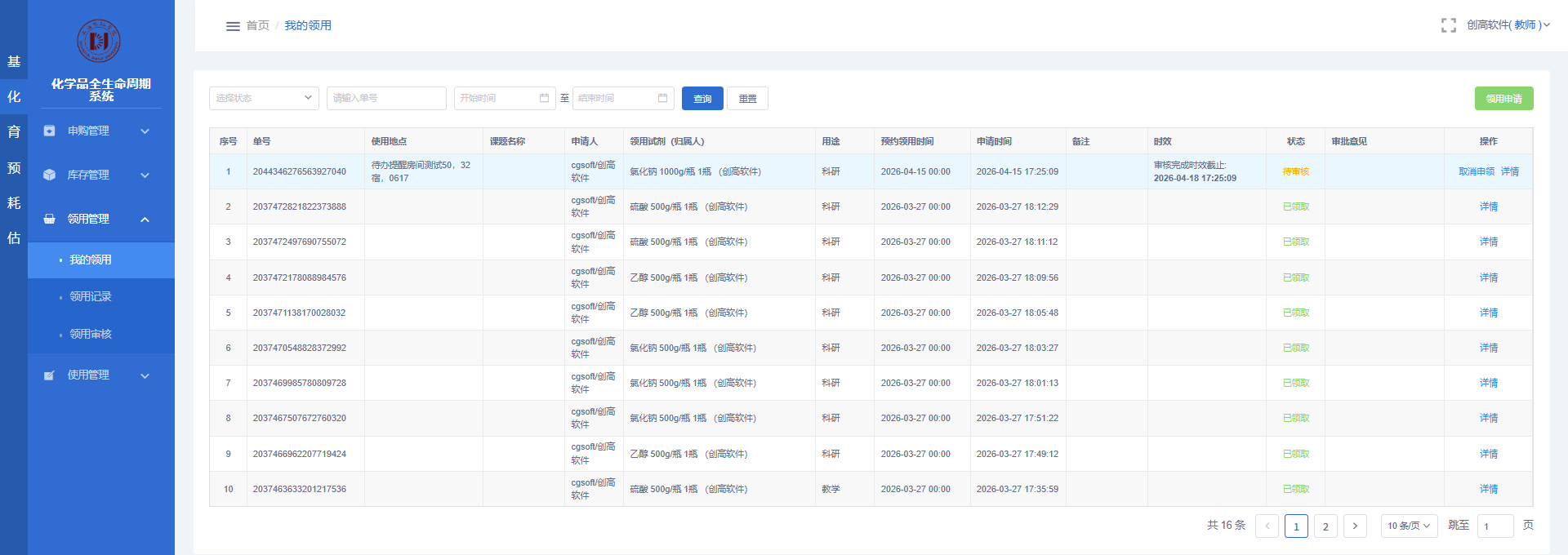
点击“我的领用—领用申请”,填写领用单
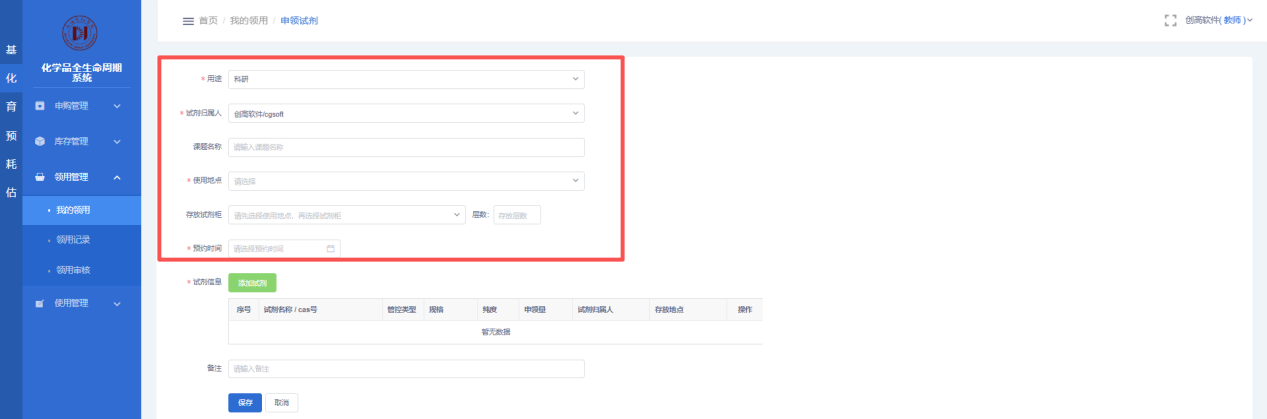
填写信息说明:
使用地点:输入需要使用试剂的实验室名称,这里能按照你输入的关键字进行匹配,不允许自定义输入,如果没有匹配到你的实验室请检查名称是否正确,否则请联系管理员;目前使用的数据来源于申请人员的课题组的绑定的实验室
试剂归属人:搜索选择需要领用的试剂归属人,如果没有找到对应人员,联系管理员核实该人员名下有无试剂。
课题名称:可以不用填写
使用地点:选择试剂使用的实验室
预约时间:选择领用的时间,要在选择的时间领用
填写好上述信息后,点击“添加试剂”按钮,在添加试剂的页面,勾选你需要的试剂输入申领的量。
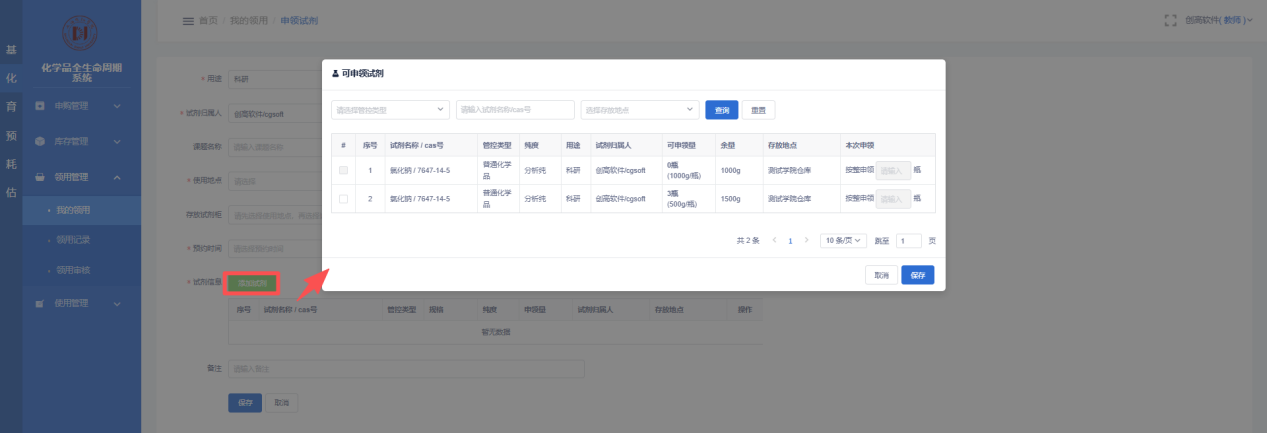
如果未找到可以申领的试剂,请联系管理员核对该试剂归属人有无试剂。
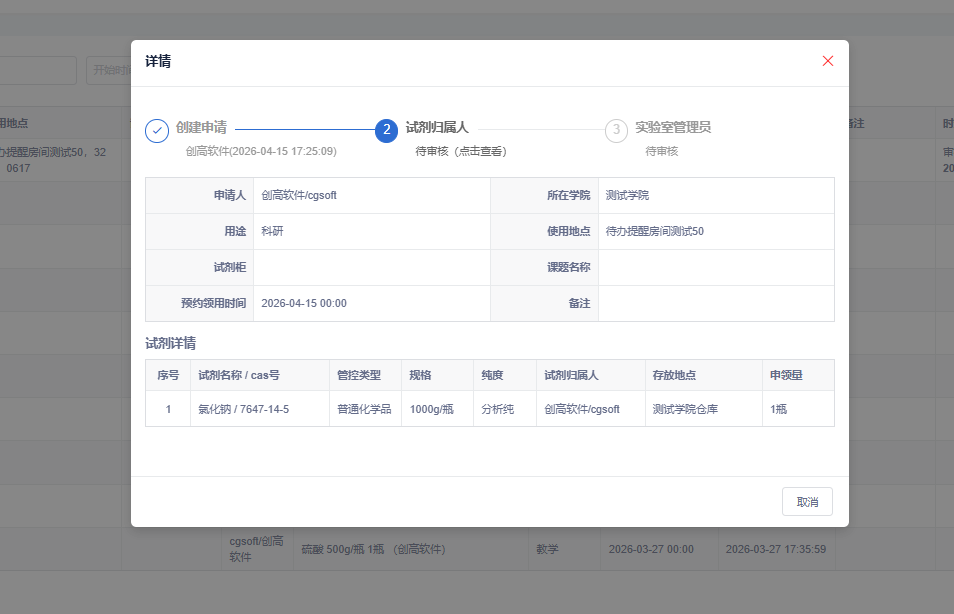
保存后可以在页面查看审核进度详情,点击对应的审核详情
5.2领用记录
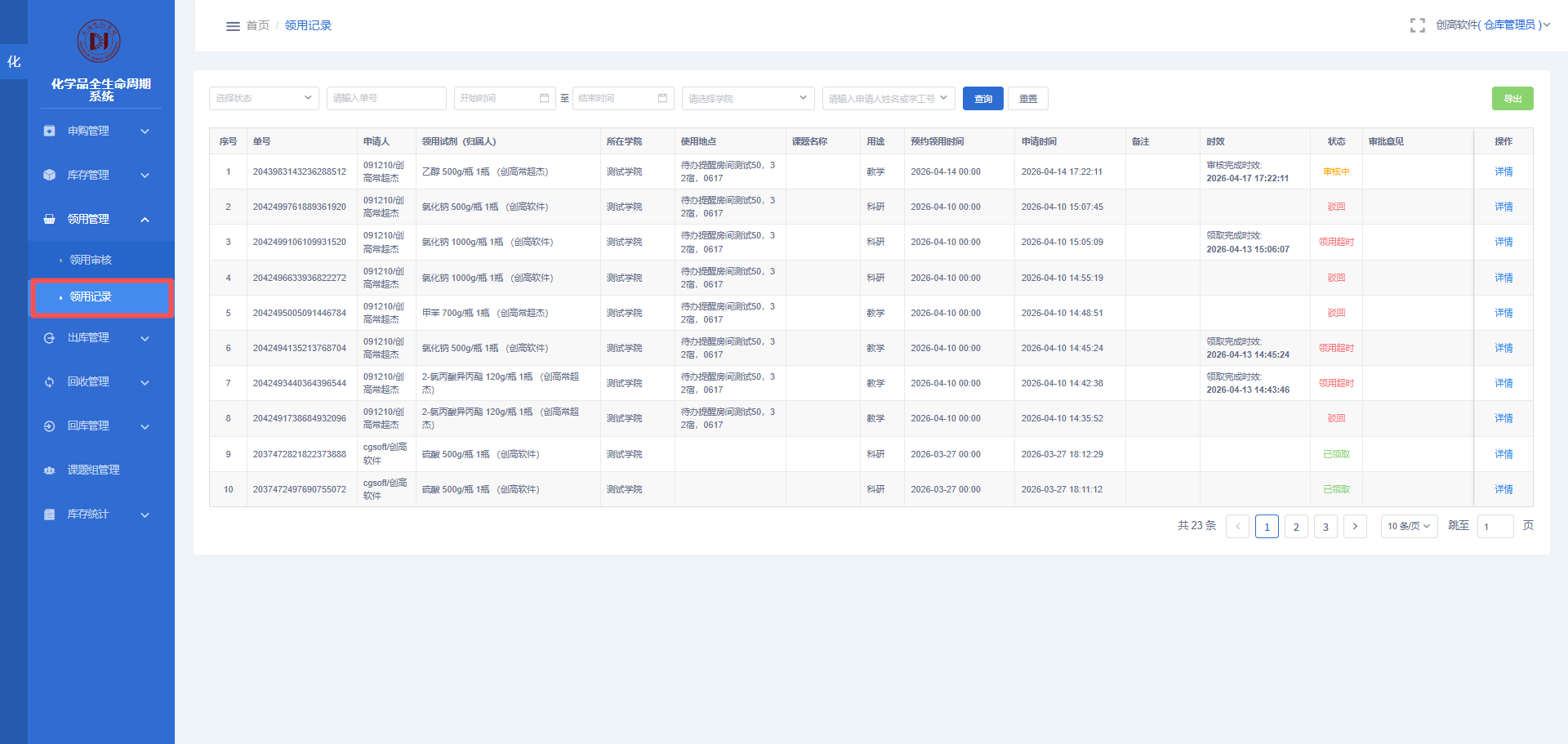
查看本仓库下的所有申领订单记录,可以查看订单信息和点击查看详情查看每个订单中的试剂信息。
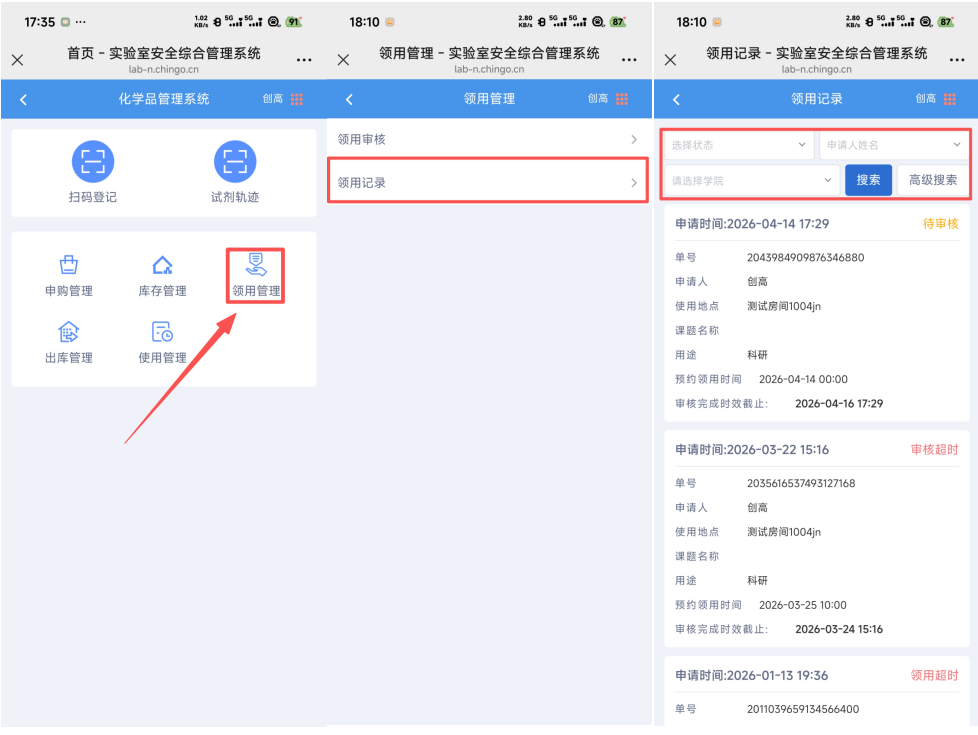
小程序端:进入移动端首页后点击化学品管理系统->点击领用管理->领用记录,即可查看所有领用记录。
5.3领用审核
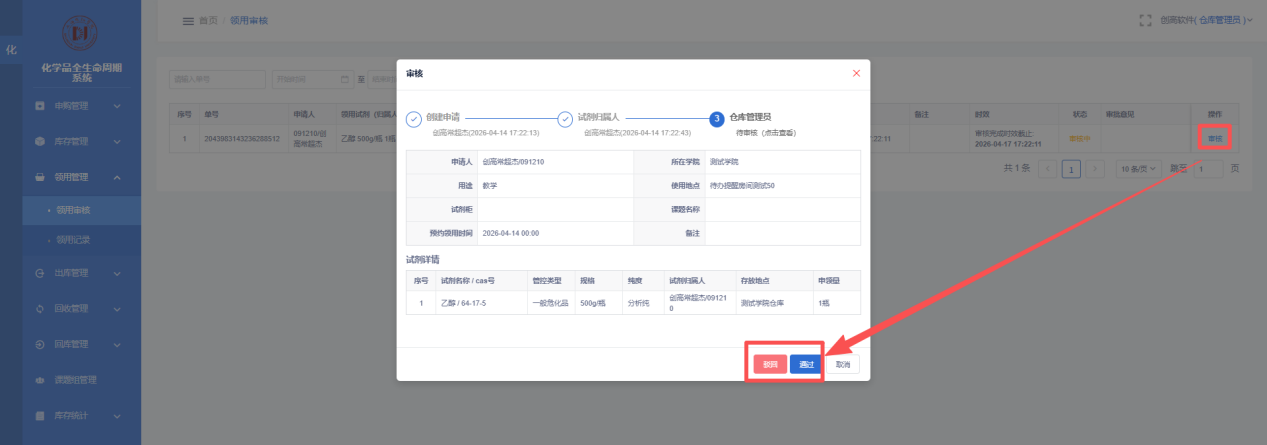
需要仓库管理员审核的申领订单,审核时按照订单审核,可以单个订单审核,点击操作下面的审核按钮,点击通过/驳回。
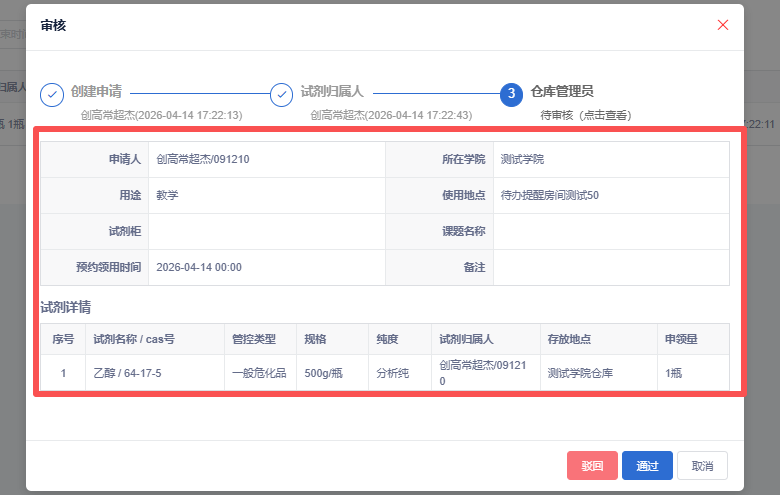
查询订单详情,可以在审核弹框页面查看试剂详情
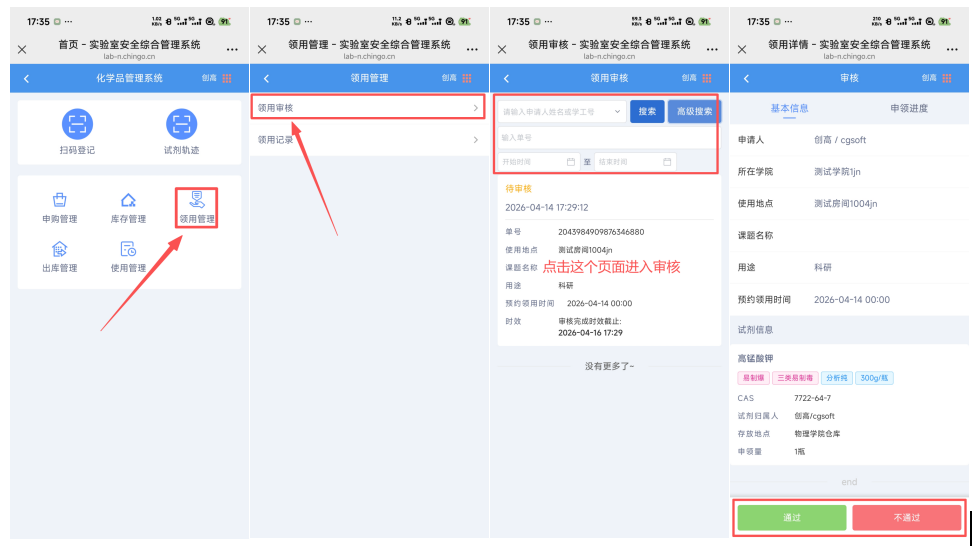
小程序端:进入移动端首页后点击化学品管理系统->点击领用管理->领用审核,页面支持申请人姓名/学工号,单号,时间范围检索;检索出来后点击下方的待审核,点击待审核内容进入审核操作
6)使用管理
6.1使用管理
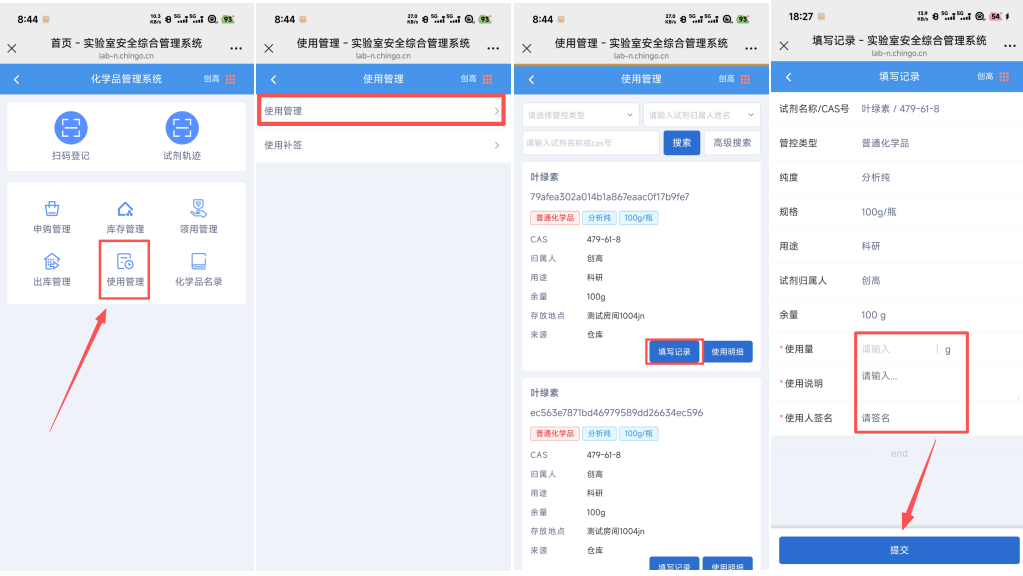
展示账号所有已经领用的化学品信息,可以在系统填写使用记录,查看使用明细
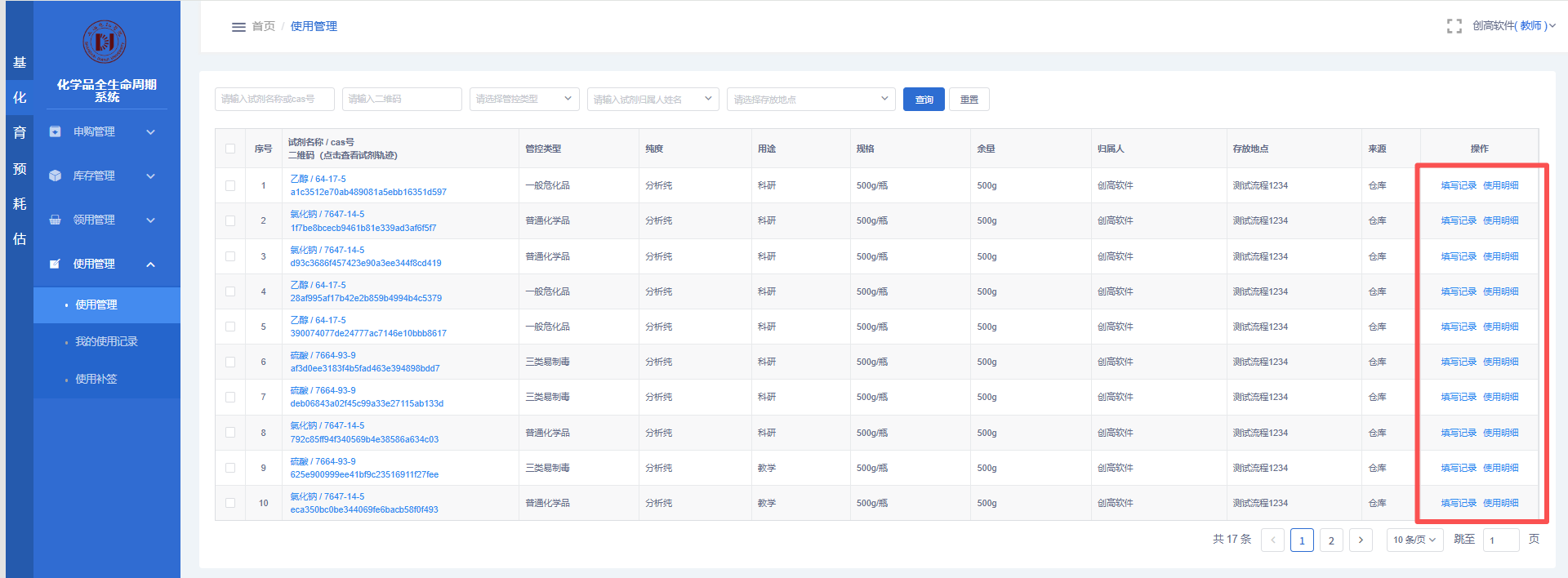
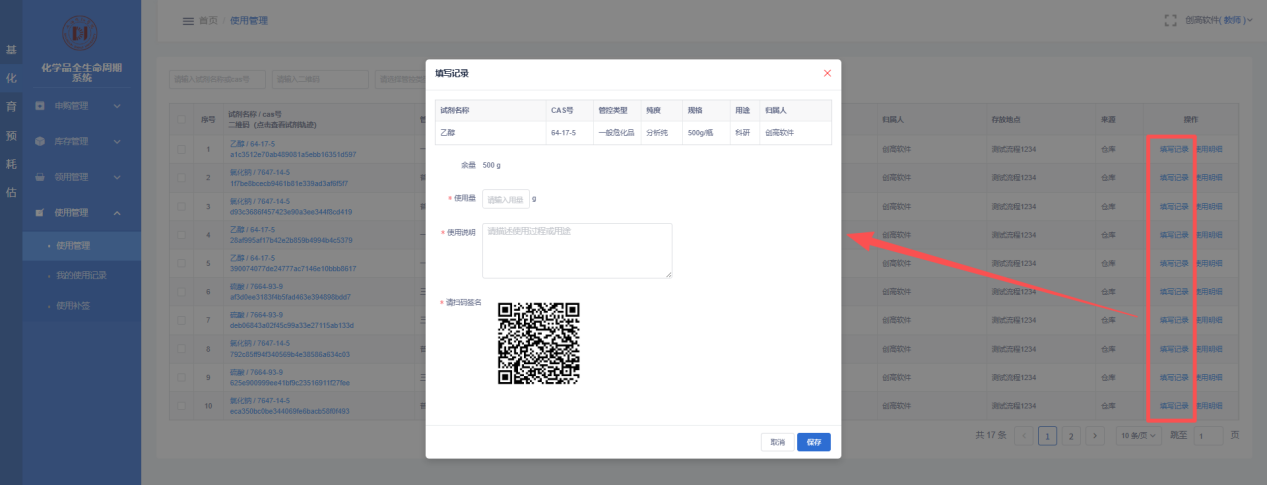
填写记录:填写该化学品的使用记录,填写使用量,使用说明,扫码签名,填写完成后保存即可。
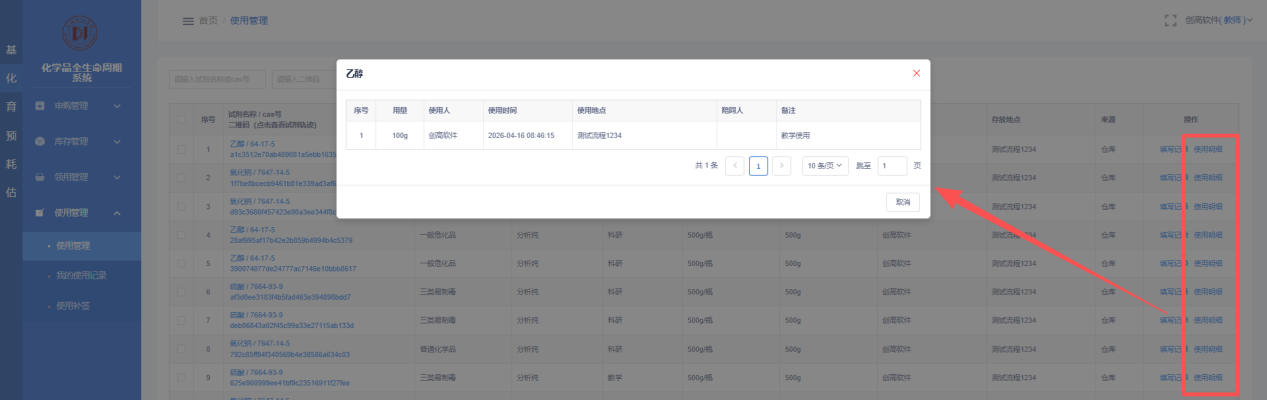
使用明细:可以查看之前的使用填写记录
小程序端:进入移动端首页后点击化学品管理系统->点击使用管理->使用管理;页面支持管控类型,试剂归属人姓名,试剂名称/CAS号查询使用化学品,点击填写记录,填写完成提交即可
6.2我的使用记录
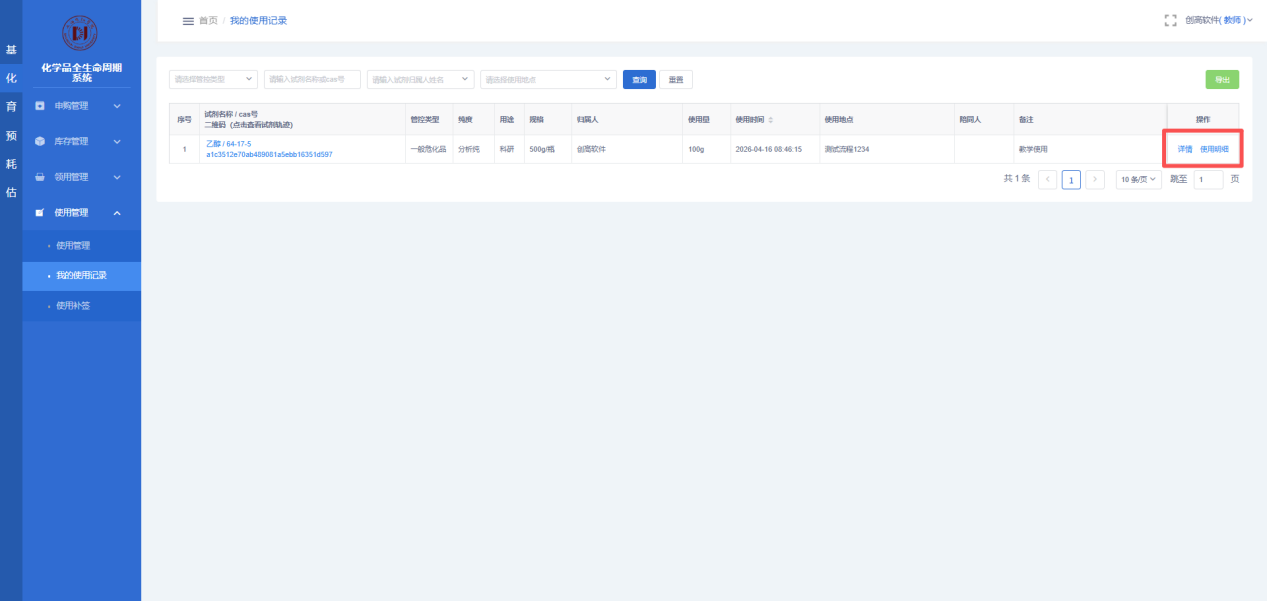
展示账号的所有使用记录,可以通过管控类型,试剂名称/CAS号,试剂归属人姓名,使用地点进行查询,可以查看详情和使用明细
7)移动端登录
登录企业微信进入【工作台】,找到科研系统分类下面的实【验室管理系统】点击进入,点击统一认证登录,登录进来选择角色进入首页
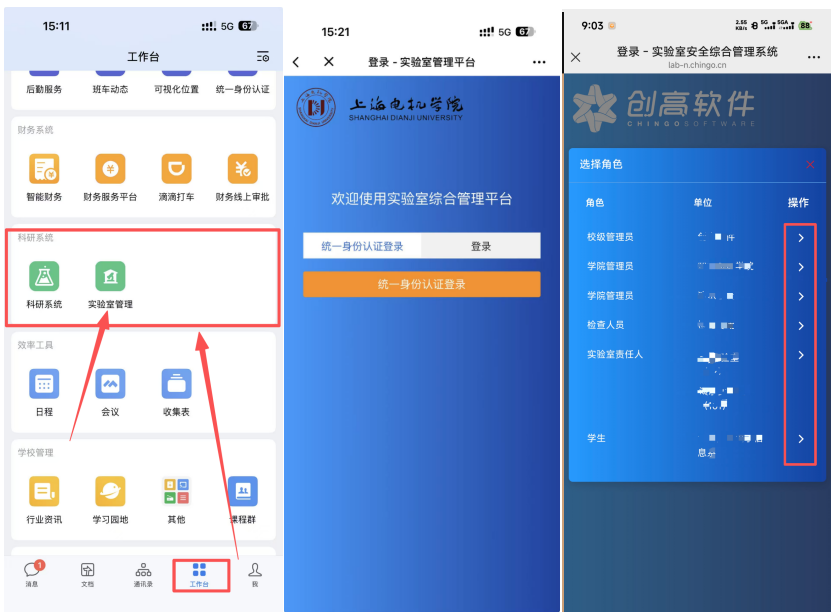
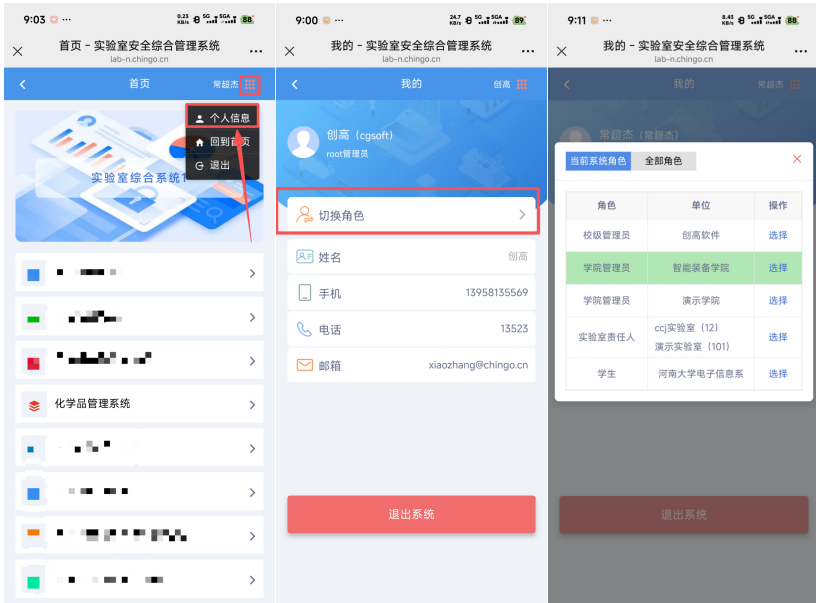
进入首页后,点击右上角九宫格图标可以切换角色,选择个人信息,选择切换角色